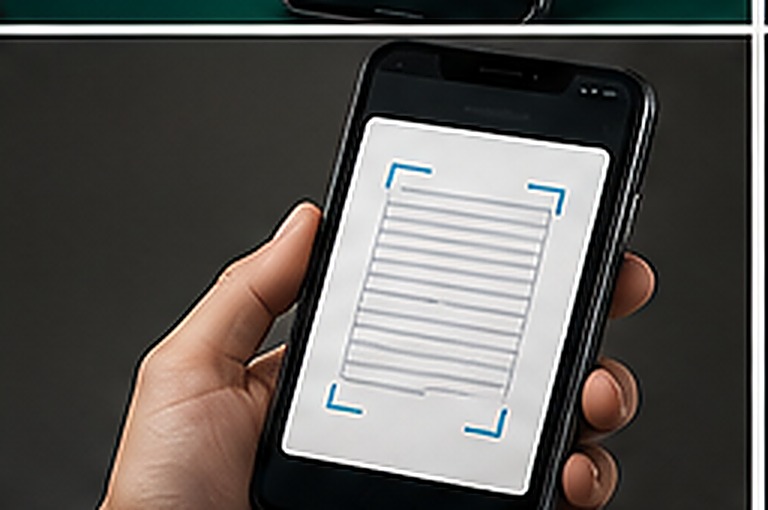
Presentar un justificante, enviar un contrato firmado o guardar una factura en papel ya no requiere un escáner de oficina. Con el móvil puedes obtener un PDF perfectamente legible en menos de un minuto, y en muchos casos sin instalar ninguna aplicación adicional.
Antes de instalar nada: ya lo tienes en el móvil
Esta es la parte que más gente desconoce. Tanto Android como iPhone incluyen un escáner integrado.
En iPhone
- Abre la app Notas y crea una nota nueva.
- Toca el icono de la cámara y elige «Escanear documentos».
- Apunta al documento: detecta los bordes solo y dispara automáticamente.
- Puedes escanear varias páginas seguidas y después pulsar «Guardar».
- Para exportarlo como PDF: comparte la nota y elige la opción de PDF.
También está disponible desde la app Archivos: toca los tres puntos → «Escanear documentos», que guarda directamente en PDF.
En Android
Google Drive lleva un escáner integrado:
- Abre Google Drive y toca el botón +.
- Elige «Escanear».
- Haz la foto; podrás recortar y ajustar el color.
- Toca el + para añadir más páginas al mismo documento.
- Guarda: se sube directamente a tu Drive como PDF.
Muchos fabricantes incluyen además un modo «documento» en la propia app de cámara, y Google Fotos ofrece la función de recorte de documentos.
Cómo conseguir que salga realmente legible
La diferencia entre un escaneo profesional y uno que parece una foto torcida está en cuatro detalles:
1. La luz
Es el factor más importante. Busca luz uniforme, preferiblemente natural e indirecta. El gran enemigo es tu propia sombra: si te inclinas sobre el papel, el móvil proyecta sombra justo sobre el documento.
Truco: colócate de forma que la luz venga de un lateral, no de detrás de ti.
2. La superficie
Pon el papel sobre una superficie plana y, a ser posible, de color contrastado con el documento. Un folio blanco sobre una mesa oscura permite que la app detecte los bordes con mucha más precisión que sobre un mantel blanco.
3. El ángulo
Sujeta el móvil lo más paralelo posible al papel, mirando desde arriba. Las apps corrigen la perspectiva, pero cuanto menos tengan que corregir, más nítido queda el resultado.
4. El flash, mejor evitarlo
En papel satinado o plastificado, el flash genera un reflejo blanco que borra parte del texto. Solo úsalo si no hay ninguna otra fuente de luz, y en ese caso aléjate un poco más.
Qué es el OCR y cuándo lo necesitas
Un escaneo normal produce una imagen: puedes verla, pero no buscar palabras dentro ni copiar texto. El OCR (reconocimiento óptico de caracteres) analiza la imagen e identifica las letras, convirtiéndolas en texto real.
Con OCR puedes:
- Buscar una palabra dentro del PDF.
- Copiar y pegar fragmentos de texto.
- Encontrar el documento buscando su contenido, no solo su nombre.
Google Drive aplica OCR automáticamente a los PDF que subes, lo que hace que sean localizables desde el buscador de Drive. Para OCR más avanzado (exportar a Word, por ejemplo), necesitarás una app dedicada.
Cuándo compensa una app especializada
| Necesidad | Solución recomendada |
|---|---|
| Escaneo ocasional | Función integrada (Notas en iPhone, Drive en Android) |
| Muchos documentos organizados por carpetas | App dedicada con gestión documental |
| Buscar texto dentro de los escaneos | Google Drive (OCR automático) o app con OCR |
| Firmar documentos escaneados | App con función de firma integrada |
| Escanear libros o muchas páginas seguidas | App con modo por lotes y disparo automático |
Cuidado con las apps gratuitas de escaneo
Es una categoría donde abundan las aplicaciones problemáticas: publicidad muy intrusiva, marcas de agua sobre el documento, suscripciones semanales presentadas como «prueba gratuita», y en algunos casos, subida de tus documentos a servidores desconocidos.
Ten en cuenta que estás escaneando documentos personales: DNI, nóminas, contratos. Antes de instalar cualquiera, revisa lo que explicamos en cómo saber si una app es segura antes de instalarla.
Organiza los archivos desde el primer momento
El error clásico es acabar con veinte archivos llamados «Escaneo1», «Escaneo2». Cuesta lo mismo nombrarlos bien al guardarlos:
2026-03-15 factura luz Endesa.pdf
Empezar por la fecha en formato año-mes-día hace que se ordenen cronológicamente solos en cualquier carpeta. Añade después el tipo de documento y el emisor.
Sobre documentos sensibles
Si escaneas documentación identificativa, ten presente dónde acaba el archivo: si tu móvil sube todo automáticamente a la nube, también subirá la copia de tu DNI. No es necesariamente malo, pero conviene que sea una decisión consciente y que la cuenta esté protegida con verificación en dos pasos.
Para la mayoría de la gente, la herramienta integrada del móvil es suficiente y evita instalar apps de dudosa procedencia. La calidad del resultado depende mucho más de la luz y de apoyar el papel en una superficie plana que de la aplicación que uses.