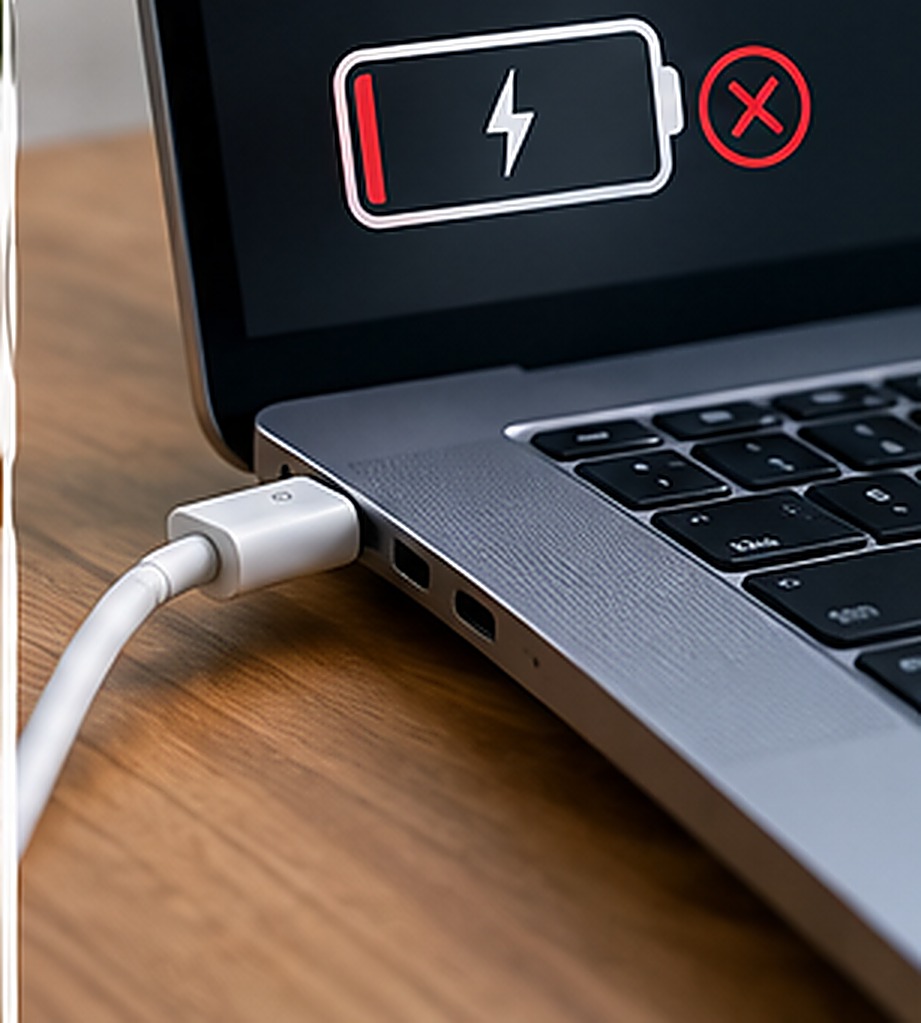
Que el portátil marque «enchufado, no cargando» o que el porcentaje no suba pese a tener el cargador puesto es una de las averías que más preocupan, porque parece indicar un problema serio de hardware. En muchos casos, sin embargo, la causa es mucho más sencilla.
Primero: identifica el mensaje exacto
| Lo que ves | Qué suele indicar |
|---|---|
| «Enchufado, cargando» pero no sube el porcentaje | Puede tardar más de lo normal; verificar tras 30-60 minutos |
| «Enchufado, no cargando» | El sistema detecta el cargador pero decide no cargar |
| No detecta el cargador en absoluto | Problema de conexión física o del propio cargador |
| Se descarga incluso enchufado | El cargador no da suficiente potencia, o hay un fallo de batería |
Comprobaciones físicas básicas
- Prueba otro enchufe, sin regleta de por medio.
- Revisa el cable en busca de dobleces pronunciados, especialmente cerca de los conectores, donde más se desgastan.
- Limpia el puerto de carga del portátil con cuidado; el polvo acumulado impide un buen contacto.
- Comprueba que el conector entra firme, sin que quede suelto o se mueva.
- Si tienes otro cargador compatible (mismo voltaje y conector), pruébalo para descartar que el problema sea el cargador y no el portátil.
«Enchufado, no cargando»: el mensaje que más confunde
Este mensaje concreto no significa necesariamente una avería. Windows a veces limita deliberadamente la carga para proteger la batería a largo plazo, sobre todo si el equipo está muy caliente o si tienes activada una función de «carga inteligente» o «límite de carga» que mantiene la batería en un porcentaje óptimo (por ejemplo, 80%) en lugar de cargar al 100%.
Revisa en el software del fabricante (Dell, HP, Lenovo y otros incluyen su propia utilidad de energía) si existe una opción de este tipo activada.
El calor como causa oculta
Las baterías de litio no cargan bien, o directamente detienen la carga, si están demasiado calientes. Si el portátil ha estado usándose de forma intensiva (juegos, vídeo, muchas pestañas) y notas que no carga, déjalo enfriar diez minutos con la tapa abierta y in ventilación libre, y vuelve a intentarlo.
Actualiza los controladores de batería
- Abre el Administrador de dispositivos.
- Despliega «Baterías».
- Verás normalmente dos entradas: «Batería compatible con ACPI de Microsoft» y el «Adaptador de CA». Haz clic derecho sobre cada una y elige «Desinstalar dispositivo».
- Reinicia el portátil. Windows reinstalará los controladores automáticamente al arrancar.
Este procedimiento, que parece drástico, resuelve una cantidad sorprendente de casos donde el sistema «pierde» la comunicación correcta con la batería tras una actualización.
Comprueba el estado real de la batería
Windows puede generar un informe detallado del estado de la batería:
- Abre el símbolo del sistema como administrador.
- Escribe:
powercfg /batteryreport - Se generará un archivo HTML con la ubicación indicada en pantalla; ábrelo con el navegador.
Ese informe muestra la capacidad de diseño original frente a la capacidad actual. Si la diferencia es muy grande, la batería está simplemente desgastada por el uso y el tiempo, algo normal tras varios años, y la solución pasa por sustituirla.
Tabla de diagnóstico
| Síntoma | Causa probable |
|---|---|
| No detecta el cargador en ningún puerto | Cable o cargador defectuoso |
| «No cargando» pero el equipo funciona enchufado | Límite de carga activado, o calor excesivo |
| Carga muy lento | Cargador de menor potencia de la necesaria, o uso intensivo simultáneo |
| El informe de batería muestra capacidad muy reducida | Batería desgastada por el tiempo de uso |
| Se apaga de golpe con porcentaje alto | Batería con fallo; llevar a revisar |
Cuándo acudir a un técnico
Si has probado otro cargador y el problema persiste, o el informe de batería confirma una capacidad muy degradada, el siguiente paso es una revisión profesional. No sigas usando el equipo si notas que la batería se hincha (se ve abombada): es una señal de riesgo real y debe dejar de usarse de inmediato.
Antes de asumir que la batería está estropeada, descarta el cable, el calor y los límites de carga configurados por software. El informe de batería de Windows te dará la respuesta definitiva sobre si el problema es de desgaste real.