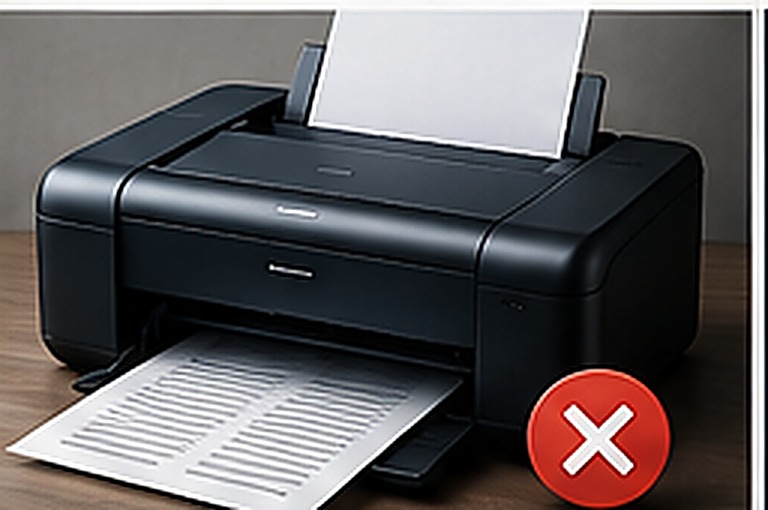
Necesitar imprimir algo con urgencia y que la impresora no responda es una de las situaciones más exasperantes de la informática doméstica. La buena noticia es que las causas reales son pocas y casi siempre se resuelven en orden. Vamos a recorrerlas de lo más probable a lo menos.
1. La cola de impresión atascada (la causa número uno)
Un trabajo anterior que falló se queda bloqueado y impide que salga todo lo que viene detrás. Es tan frecuente que merece ser la primera comprobación.
- En Windows: Configuración → Bluetooth y dispositivos → Impresoras y escáneres.
- Selecciona tu impresora y abre la cola de impresión.
- Si hay documentos pendientes, cancélalos todos.
Si un trabajo se niega a cancelarse (se queda en «Eliminando»), hay que reiniciar el servicio de impresión:
- Pulsa Windows + R, escribe services.msc y pulsa Intro.
- Busca «Cola de impresión».
- Clic derecho → Detener.
- Abre el explorador y ve a
C:\Windows\System32\spool\PRINTERS. Borra todo lo que haya dentro. - Vuelve a services.msc y clic derecho → Iniciar.
2. La impresora está «desconectada» o no es la predeterminada
Si en la lista aparece como «Sin conexión», haz clic derecho sobre ella y desmarca «Usar impresora sin conexión».
Comprueba también que estás enviando el trabajo a la impresora correcta: Windows a veces crea duplicados («HP Deskjet», «HP Deskjet (Copia 1)») y el predeterminado no siempre es el que funciona. Marca como predeterminada la que realmente usas.
3. Problemas de conexión
Si es por wifi
- Comprueba en la pantalla de la impresora que sigue conectada a tu red.
- Verifica que el ordenador está en la misma red. Este es un fallo muy común: si tu router emite dos redes (2,4 GHz y 5 GHz) con nombres distintos, y la impresora está en una y el ordenador en otra, no se ven entre sí. La mayoría de impresoras domésticas solo admiten 2,4 GHz.
- Si cambiaste de router o de contraseña wifi recientemente, la impresora perdió la configuración y hay que volver a conectarla.
Si es por cable USB
- Prueba otro puerto USB, preferiblemente uno trasero si es un ordenador de sobremesa.
- Evita concentradores USB (hubs) y alargadores: pueden no dar corriente suficiente.
- Prueba otro cable si tienes.
4. Tinta, tóner y papel
Parece obvio, pero con matices que no lo son tanto:
- Muchas impresoras bloquean toda la impresión, incluso en blanco y negro, si un cartucho de color está vacío. Es una decisión del fabricante, no una avería.
- Si usas cartuchos compatibles no originales, algunas impresoras los rechazan tras una actualización de firmware.
- Comprueba que no quede papel atascado, incluido algún trozo pequeño en el recorrido interno.
- Airea el taco de papel antes de cargarlo: las hojas pegadas por humedad provocan atascos.
5. Los controladores
El controlador es el programa que traduce lo que envía tu ordenador al lenguaje de la impresora. Si se corrompe o queda desactualizado (algo frecuente tras una actualización grande de Windows), deja de funcionar.
La solución más limpia:
- Elimina la impresora desde Configuración → Impresoras y escáneres → Quitar dispositivo.
- Descarga el controlador desde la web oficial del fabricante, buscando tu modelo exacto.
- Instálalo y vuelve a añadir la impresora.
Evita descargar controladores de webs de terceros que los recopilan: es una fuente habitual de software no deseado.
Cuando imprime pero sale mal
| Síntoma | Causa probable | Solución |
|---|---|---|
| Rayas horizontales o falta color | Cabezal obstruido (impresoras de tinta) | Ejecutar limpieza de cabezales desde el menú de la impresora |
| Todo muy claro | Tóner bajo o ajuste de calidad en borrador | Agitar el tóner suavemente; revisar calidad de impresión |
| Manchas o líneas verticales | Rodillo sucio o tóner defectuoso | Limpiar el recorrido del papel |
| Páginas en blanco | Cartucho vacío o precinto sin retirar | Revisar cartuchos; en los nuevos, quitar la lámina protectora |
| Texto desplazado o símbolos raros | Controlador incorrecto | Reinstalar el controlador del modelo exacto |
Sobre la limpieza de cabezales: es muy útil cuando la impresora ha estado semanas sin usarse y la tinta se ha secado. Pero cada limpieza consume bastante tinta, así que no la ejecutes cinco veces seguidas. Si tras dos limpiezas no mejora, deja reposar unas horas y prueba otra vez.
Consejo para impresoras de tinta que se usan poco
Es la causa de la mayoría de averías de estos equipos: la tinta se seca en los inyectores. Imprimir una página en color una vez cada una o dos semanas mantiene el circuito en uso y evita obstrucciones que después cuesta mucho revertir.
Si nada funciona
Haz esta prueba de aislamiento: imprime la página de prueba desde la propia impresora, usando su menú físico, sin ordenador de por medio. Si sale bien, el problema está en el ordenador o la conexión. Si tampoco sale, el problema es de la impresora.
Y si el fallo de fondo es de red, revisa antes por qué el wifi va lento y cómo solucionarlo.