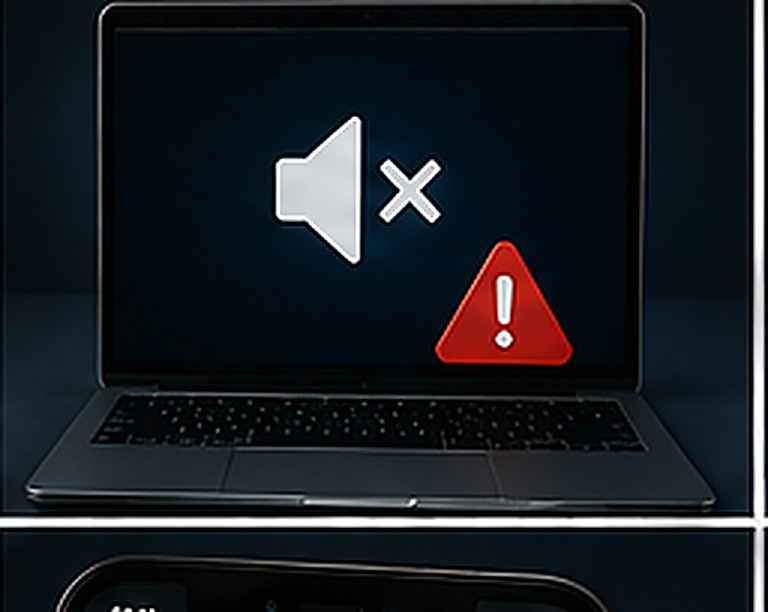
Quedarte sin sonido justo antes de una reunión o mientras intentas ver algo es de esas averías que parecen graves y casi nunca lo son. En la inmensa mayoría de casos se trata de un ajuste, no de una avería física. Vamos a revisarlo en orden, de lo más probable a lo menos.
1. El dispositivo de salida equivocado (la causa número uno)
Windows puede enviar el sonido a un sitio distinto del que estás escuchando. Es especialmente frecuente si tienes monitor con altavoces, auriculares Bluetooth o una pantalla conectada por HDMI: el sistema cambia de salida automáticamente y no siempre acierta.
- Haz clic en el icono del altavoz en la barra de tareas, abajo a la derecha.
- Pulsa la flecha o el nombre del dispositivo actual para desplegar la lista.
- Selecciona el que realmente estás usando (altavoces, auriculares, monitor).
Si tus auriculares Bluetooth aparecen dos veces (uno como «auriculares» y otro como «manos libres»), elige la opción de auriculares o estéreo: la de manos libres suena con calidad de teléfono.
2. Volumen silenciado en una app concreta
Windows permite ajustar el volumen por aplicación de forma independiente. Puede ocurrir que el sistema tenga sonido pero el navegador esté silenciado.
- Clic derecho en el icono del altavoz → «Abrir mezclador de volumen».
- Revisa que la aplicación en cuestión no esté al mínimo o silenciada.
Y en el caso del navegador, comprueba también la pestaña: puede tener el icono de silencio activado individualmente.
3. Comprobaciones físicas básicas
Parecen obvias pero resuelven muchos casos:
- ¿El cable está bien conectado y en el puerto correcto? El de auriculares suele ser verde; el rosa es para micrófono.
- Si son altavoces con alimentación, ¿están encendidos y con su propia rueda de volumen subida?
- ¿Los auriculares tienen mando con control de volumen o botón de silencio propio?
- Si es un portátil, ¿hay alguna tecla de función (Fn + una tecla con altavoz tachado) que los haya silenciado?
Prueba diagnóstica rápida: conecta los auriculares al móvil. Si ahí suenan, el problema está en el ordenador. Si tampoco, el problema son los auriculares o el cable.
4. El solucionador automático de Windows
Windows incluye una herramienta que revisa las causas más habituales y aplica correcciones sola. Suele valer la pena antes de ponerse a trastear:
Clic derecho en el icono del altavoz → «Solucionar problemas de sonido». Sigue las indicaciones que te vaya dando.
5. Reiniciar el servicio de audio
A veces el componente de Windows encargado del sonido se queda bloqueado. Reiniciarlo es inofensivo y soluciona bastantes casos:
- Pulsa Windows + R, escribe services.msc y pulsa Intro.
- Busca en la lista «Audio de Windows».
- Haz clic derecho sobre él y elige «Reiniciar».
6. Controladores de audio
El controlador es el programa que permite a Windows comunicarse con la tarjeta de sonido. Si se corrompe o queda desactualizado (algo que ocurre a veces tras una actualización grande de Windows), el sonido desaparece.
- Clic derecho en el botón de Inicio → Administrador de dispositivos.
- Despliega «Controladoras de sonido y vídeo y dispositivos de juego».
- Clic derecho sobre tu dispositivo de audio → «Actualizar controlador» → buscar automáticamente.
Si eso no funciona, prueba la vía radical pero eficaz: clic derecho → «Desinstalar dispositivo» y reinicia el ordenador. Windows lo reinstalará solo al arrancar, normalmente con una versión limpia.
Para equipos de marca, también merece la pena descargar el controlador directamente de la web de soporte del fabricante, indicando el modelo exacto.
7. Mejoras de audio que causan problemas
Windows aplica ciertos efectos que, en algunas configuraciones, provocan silencio o distorsión:
- Clic derecho en el icono del altavoz → Configuración de sonido.
- Entra en las propiedades del dispositivo de salida.
- Busca la pestaña o sección de «Mejoras» y desactívalas todas.
Tabla de diagnóstico
| Síntoma | Causa más probable |
|---|---|
| No hay sonido en nada | Dispositivo de salida incorrecto o controlador con fallo |
| Falla solo en una aplicación | Silenciada en el mezclador de volumen |
| Suena por altavoces pero no por auriculares | Salida no conmutada o conector con problema |
| Empezó tras una actualización | Controlador de audio: reinstalar |
| Sonido distorsionado o entrecortado | Mejoras de audio activas, o controlador genérico |
| Bluetooth con calidad de teléfono | Perfil «manos libres» seleccionado en lugar de estéreo |
Cuándo sospechar de un fallo físico
Si tras revisar todo lo anterior el ordenador no detecta ningún dispositivo de audio (ni siquiera aparece en el Administrador de dispositivos), o si aparece con un símbolo de advertencia que no se corrige reinstalando, puede tratarse de un fallo del hardware.
Hay una solución intermedia barata antes de llevarlo a reparar: un adaptador de sonido USB. Es un pequeño dispositivo que añade una salida de audio nueva por USB y suele funcionar sin instalar nada, esquivando por completo la tarjeta de sonido averiada.
Empieza siempre por comprobar el dispositivo de salida seleccionado: es la causa de la mayoría de casos y se resuelve en diez segundos. Si el ordenador además va lento o falla en otras cosas, quizá te interese revisar por qué Windows va lento y cómo solucionarlo.