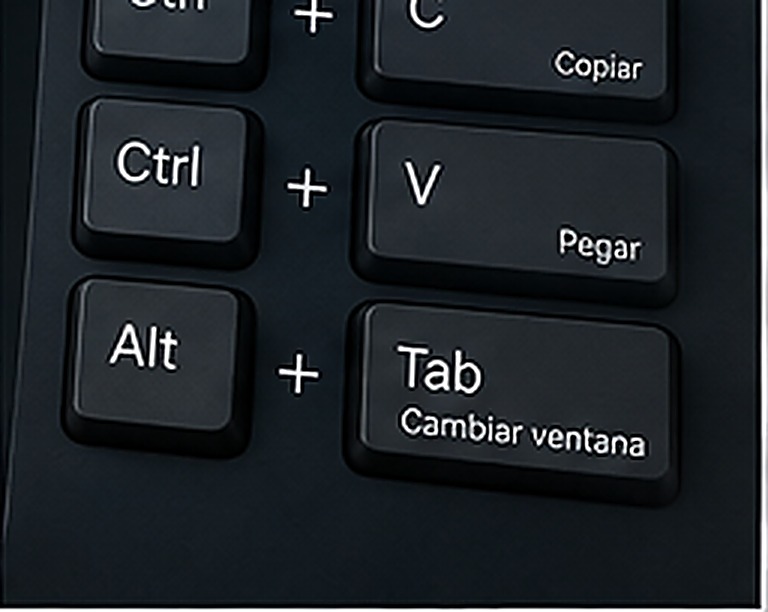
Cada vez que llevas la mano al ratón para hacer algo que podrías resolver con dos teclas, pierdes un par de segundos. Suena a poco, pero repetido cientos de veces al día se convierte en una cantidad de tiempo considerable. Los atajos de teclado no son cosa de informáticos: son, probablemente, la mejora de productividad más barata que existe.
Esta guía no pretende que memorices ochenta combinaciones. Están organizadas por lo que hacen, y al final te explicamos cómo aprenderlas sin agobio.
Los cinco imprescindibles, si solo vas a aprender unos pocos
Si nunca has usado atajos, empieza exactamente por estos. Cubren la mayoría de situaciones cotidianas:
| Atajo | Qué hace | Cuándo lo usarás |
|---|---|---|
| Ctrl + Z | Deshacer la última acción | Has borrado o movido algo sin querer |
| Ctrl + F | Buscar dentro de la página o documento | Buscar una palabra en un texto largo o una web |
| Alt + Tab | Cambiar entre ventanas abiertas | Alternar entre el navegador y otro programa |
| Windows + L | Bloquear el ordenador al instante | Te levantas del sitio y no quieres dejarlo abierto |
| Ctrl + Mayús + T | Reabrir la última pestaña cerrada | Has cerrado una pestaña del navegador por error |
Trabajar con texto
Estos funcionan prácticamente en cualquier programa donde se pueda escribir: Word, el navegador, el correo, un bloc de notas.
- Ctrl + C — copiar lo seleccionado.
- Ctrl + X — cortar lo seleccionado.
- Ctrl + V — pegar.
- Ctrl + Mayús + V — pegar sin formato (en muchos programas). Muy útil cuando copias texto de una web y no quieres que arrastre colores y tipografías raras.
- Ctrl + A — seleccionar todo.
- Ctrl + Z / Ctrl + Y — deshacer y rehacer.
- Ctrl + flecha izquierda/derecha — mover el cursor palabra a palabra en lugar de letra a letra.
- Ctrl + Mayús + flecha — seleccionar palabra a palabra.
- Inicio / Fin — ir al principio o al final de la línea.
- Ctrl + Inicio / Ctrl + Fin — ir al principio o al final de todo el documento.
Combinación poco conocida: Ctrl + Retroceso borra la palabra entera anterior en lugar de una letra. Cuando te equivocas escribiendo, es mucho más rápido que mantener pulsado el borrado.
Moverte entre ventanas y organizarlas
Aquí es donde Windows tiene algunas de sus funciones más útiles y menos conocidas:
- Alt + Tab — alternar entre ventanas. Si mantienes Alt pulsado y vas tocando Tab, puedes elegir cuál.
- Windows + D — mostrar el escritorio (minimiza todo de golpe). Volver a pulsarlo lo restaura.
- Windows + flecha izquierda / derecha — ancla la ventana actual a la mitad izquierda o derecha de la pantalla. Perfecto para trabajar con dos ventanas a la vez.
- Windows + flecha arriba / abajo — maximizar o minimizar la ventana activa.
- Windows + Tab — vista de todas las ventanas y escritorios virtuales.
- Windows + Ctrl + D — crear un escritorio virtual nuevo.
- Windows + Ctrl + flecha izquierda/derecha — moverte entre escritorios virtuales.
Los escritorios virtuales son especialmente útiles si mezclas trabajo y uso personal en el mismo ordenador: puedes tener uno con las cosas del trabajo y otro con lo personal, y cambiar entre ellos sin cerrar nada.
Archivos y sistema
- Windows + E — abrir el explorador de archivos.
- Windows + I — abrir la Configuración de Windows.
- Windows + S — abrir la búsqueda para encontrar programas o archivos escribiendo.
- Ctrl + Mayús + Esc — abrir directamente el Administrador de tareas (más rápido que Ctrl + Alt + Supr).
- F2 — renombrar el archivo seleccionado.
- Mayús + Supr — eliminar sin pasar por la papelera (cuidado: no hay vuelta atrás).
- Windows + Mayús + S — recortar una zona de la pantalla como captura.
Ese último tiene guía propia, porque Windows ofrece varias formas distintas de capturar pantalla: puedes consultarla en cómo hacer capturas de pantalla en Windows.
En el navegador
Funcionan igual en Chrome, Edge y Firefox:
- Ctrl + T — nueva pestaña.
- Ctrl + W — cerrar la pestaña actual.
- Ctrl + Mayús + T — reabrir la última pestaña cerrada (se puede repetir para recuperar varias).
- Ctrl + Tab — pasar a la siguiente pestaña.
- Ctrl + número — saltar directamente a esa pestaña (Ctrl + 1 la primera, y así).
- Ctrl + L — poner el cursor en la barra de direcciones.
- Ctrl + rueda del ratón o Ctrl + más/menos — ampliar o reducir el zoom de la página.
- Ctrl + 0 — devolver el zoom al 100%.
Cómo aprenderlos sin agobiarte
El error más común es intentar memorizarlos todos de golpe: al día siguiente no recuerdas ninguno. Funciona mucho mejor este método:
- Elige dos o tres atajos que resuelvan algo que haces muchas veces al día.
- Durante una semana, oblígate a usarlos aunque al principio tardes más que con el ratón.
- Cuando los hagas sin pensar, añade dos o tres más.
En un par de meses tendrás veinte interiorizados sin haber hecho ningún esfuerzo de memorización consciente.
Una nota sobre teclados y distribuciones
Estos atajos corresponden a un teclado en español con Windows. Algunos programas concretos reasignan combinaciones para sus propias funciones, y en portátiles ciertas teclas (como Inicio o Fin) pueden requerir pulsar además la tecla Fn. Si un atajo no responde como esperas, casi siempre es por una de esas dos razones.
No necesitas dominar decenas de combinaciones para notar la diferencia. Con los cinco imprescindibles del principio ya recuperas bastante tiempo, y a partir de ahí puedes ir ampliando según el tipo de trabajo que hagas. Si además tu ordenador va lento y eso es parte del problema, revisa nuestra guía sobre por qué Windows va lento y cómo solucionarlo.