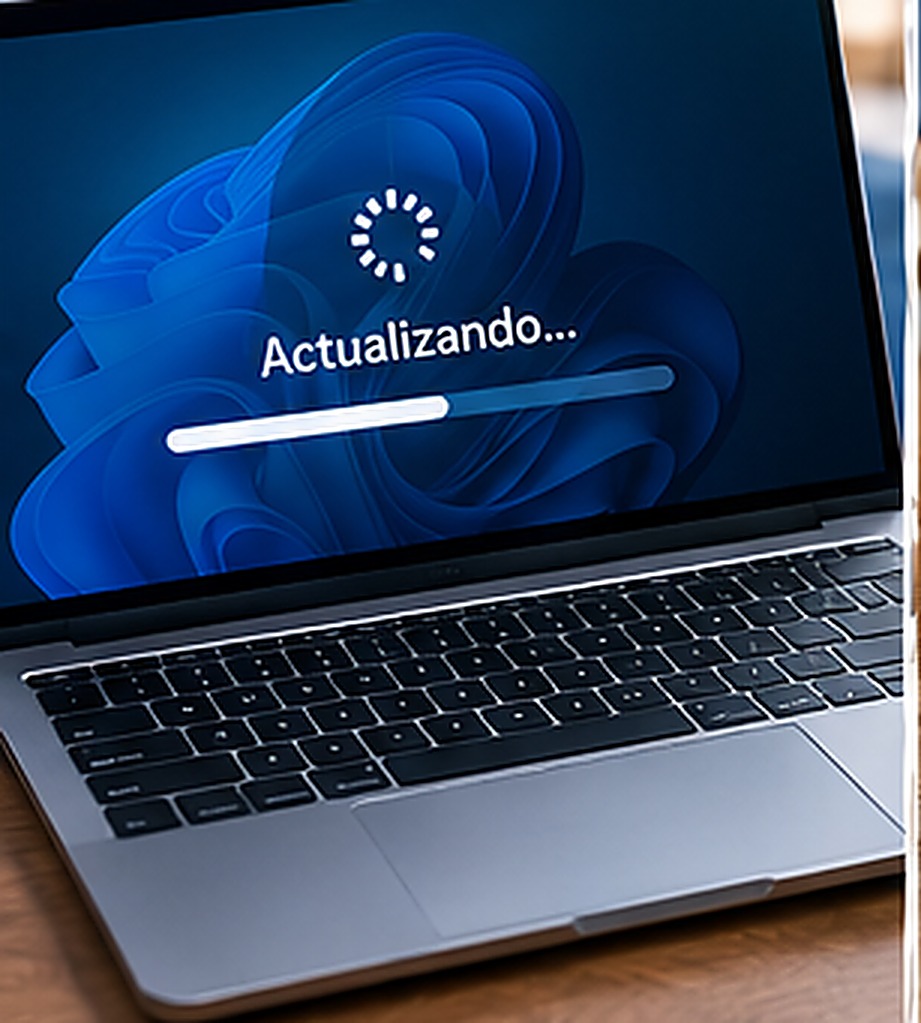
Pocas cosas generan tanta impaciencia como una actualización de Windows que se queda congelada en un porcentaje durante horas, o que falla una y otra vez con un código de error que no dice nada. La mayoría de estos casos tienen solución, y casi ninguno requiere reinstalar el sistema.
Primero: distingue si está trabajando o realmente colgada
Algunas actualizaciones grandes tardan mucho tiempo en el mismo porcentaje sin que eso signifique un fallo. Antes de intervenir, dale al menos un par de horas si el porcentaje se mueve aunque sea lentamente, y comprueba que el disco no está trabajando al 100% de forma anómala (Administrador de tareas → pestaña Rendimiento → Disco). Si hay actividad de disco, probablemente sigue progresando.
Si llevas más de esas horas sin ningún movimiento y sin actividad de disco, entonces sí está atascada.
Paso 1: el solucionador de problemas integrado
Windows incluye una herramienta que detecta y corrige automáticamente los fallos más comunes de Windows Update:
- Configuración → Sistema → Solución de problemas → Otros solucionadores de problemas.
- Busca «Windows Update» y pulsa Ejecutar.
- Sigue las indicaciones; a veces pide reiniciar al terminar.
Paso 2: reiniciar los servicios de actualización manualmente
Si el paso anterior no basta, puedes reiniciar los componentes implicados:
- Busca «símbolo del sistema», haz clic derecho y elige «Ejecutar como administrador».
- Escribe estos comandos, uno por uno, pulsando Intro después de cada uno:
net stop wuauserv
net stop bits
net stop cryptsvc
Estos comandos detienen temporalmente los servicios de actualización, de transferencia en segundo plano y de criptografía, que son los que suelen quedarse bloqueados.
Después, vuelve a iniciarlos:
net start wuauserv
net start bits
net start cryptsvc
Reinicia el equipo y vuelve a intentar la actualización.
Paso 3: vaciar la carpeta de descarga de actualizaciones
A veces el archivo descargado se corrompe a medias. Puedes forzar que Windows lo vuelva a descargar desde cero:
- Detén los servicios como en el paso anterior (wuauserv y bits).
- Abre el Explorador de archivos y ve a
C:\Windows\SoftwareDistribution\Download. - Borra todo el contenido de esa carpeta (no la carpeta en sí).
- Vuelve a iniciar los servicios y ejecuta Windows Update de nuevo.
Si aparece un código de error concreto
Windows suele mostrar un código como «0x80070002» u otro similar. Anótalo y búscalo junto con «Windows Update» en el buscador: Microsoft mantiene documentación oficial para los códigos más comunes, y suele indicar el paso específico necesario para ese caso.
Espacio en disco: la causa que se pasa por alto
Las actualizaciones grandes de Windows necesitan varios gigabytes libres para completarse, y si el disco está casi lleno, fallan de forma poco clara. Comprueba tu espacio disponible; si vas justo, revisa cómo liberar espacio en el disco duro antes de reintentar.
Tabla de diagnóstico
| Síntoma | Causa probable |
|---|---|
| Se queda en el mismo % durante horas, sin actividad de disco | Servicio de actualización bloqueado |
| Falla repetidamente con el mismo código | Archivo de descarga corrupto; vaciar la carpeta de descarga |
| Falla justo al final de la instalación | Espacio en disco insuficiente |
| Se reinicia en bucle tras la actualización | Puede requerir arrancar en modo seguro para revertir |
Si nada de esto funciona
Como último recurso, Windows permite reinstalarse conservando tus archivos personales desde Configuración → Sistema → Recuperación → «Restablecer este PC» → «Mantener mis archivos». Es más drástico, pero soluciona prácticamente cualquier problema de actualización al partir de una base limpia.