Casi nadie hace copias de seguridad hasta que sufre la primera pérdida importante. Y entonces se descubre que no era una tarea de informáticos: es una tarea de diez minutos que, bien configurada, se ejecuta sola para siempre.
De qué te protege realmente una copia
Conviene tener claros los escenarios, porque no todos se cubren igual:
| Escenario | ¿Lo cubre la nube? | ¿Lo cubre un disco externo? |
|---|---|---|
| Se rompe el disco duro | Sí | Sí |
| Borras un archivo sin querer | Sí (papelera / versiones, con límite de días) | Sí, si la copia es anterior |
| Robo o incendio | Sí | No, si estaba en casa |
| Ransomware (cifrado de archivos) | Parcialmente | Sí, si el disco estaba desconectado |
| Pierdes acceso a tu cuenta | No | Sí |
Por eso la recomendación profesional no es elegir uno, sino combinar.
La regla 3-2-1
Es el estándar, y es más simple de lo que parece:
- 3 copias de lo importante (el original más dos).
- 2 soportes distintos (por ejemplo, disco externo y nube).
- 1 copia fuera de casa (para lo que la nube va perfecta).
Para un usuario doméstico, esto se traduce en algo muy asumible: tus archivos en el ordenador, sincronizados con la nube, y una copia mensual en un disco externo que guardas desconectado.
Opción 1: la nube (la más cómoda)
OneDrive viene integrado en Windows y es la opción de menor fricción: al configurarlo, puedes indicar que las carpetas Escritorio, Documentos e Imágenes se sincronicen automáticamente. A partir de ahí no tienes que acordarte de nada.
Google Drive y Dropbox funcionan igual instalando su aplicación de escritorio.
Ventaja: automático y accesible desde cualquier sitio.
Límite: el espacio gratuito se agota rápido, y como explicamos en copias de seguridad en la nube, sincronizar no es exactamente lo mismo que respaldar.
Opción 2: Historial de archivos (disco externo, automático)
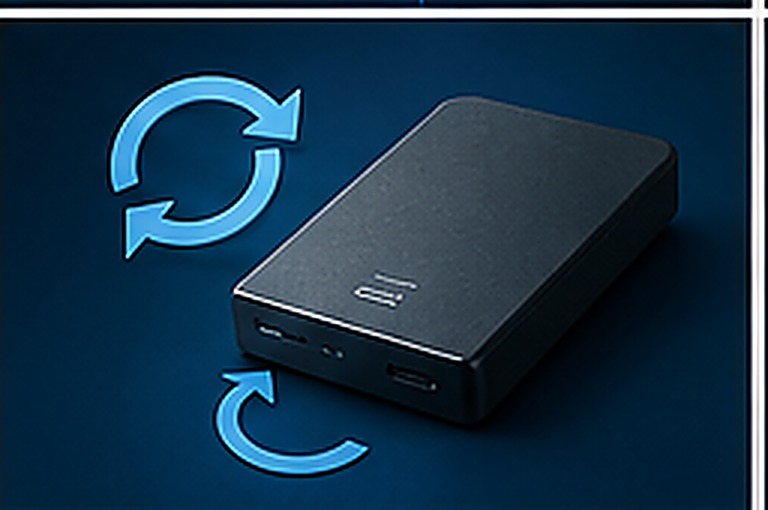
Windows incluye esta herramienta y es muy infravalorada. Guarda copias periódicas de tus archivos en un disco externo y, lo más útil, conserva versiones anteriores: puedes recuperar cómo era un documento hace dos semanas.
- Conecta un disco duro externo.
- Ve a Configuración y busca «Historial de archivos» (o Copia de seguridad).
- Selecciona el disco y activa la copia automática.
- En «Más opciones» puedes elegir cada cuánto se hace y qué carpetas incluir.
Mientras el disco esté conectado, trabaja solo. Si lo conectas una vez por semana, se pone al día en ese momento.
Opción 3: imagen completa del sistema
Crea una copia exacta de todo el disco: Windows, programas instalados, configuraciones y archivos. Si el disco muere, restauras la imagen y el ordenador vuelve a estar exactamente como estaba, sin reinstalar nada.
Es la opción más completa y la más lenta de crear. Tiene sentido hacerla puntualmente, por ejemplo cuando acabas de configurar el equipo a tu gusto, más que como rutina semanal.
Qué copiar (y qué no hace falta)
Imprescindible: fotos y vídeos personales, documentos, trabajos, facturas escaneadas, proyectos, contraseñas exportadas, correos si usas un cliente local.
Innecesario: programas instalables (se descargan de nuevo), películas y música comprados en plataformas, archivos temporales. Ocupan espacio de la copia sin aportar nada irremplazable.
Dónde suelen estar los archivos que olvidas
- El escritorio, donde mucha gente deja documentos «temporales» durante años.
- La carpeta Descargas.
- Marcadores y contraseñas del navegador (se pueden exportar).
- Carpetas de programas concretos: partidas guardadas de juegos, proyectos de edición, plantillas.
- Correos descargados si usas Outlook en local.
Errores frecuentes
- Tener la copia siempre conectada: si un ransomware cifra tu ordenador, cifrará también el disco externo conectado. Desconéctalo cuando no lo uses.
- Una sola copia y en casa: no protege de robo ni incendio.
- No comprobar nunca que funciona. Una copia que nunca has probado a restaurar es una suposición, no una garantía.
- Usar un disco viejo reciclado que ya daba problemas.
La prueba anual: una vez al año, intenta recuperar un archivo concreto de tu copia. Es la única forma de saber que el sistema realmente funciona como crees.
Cada cuánto hacerla
Hazte esta pregunta: ¿cuánto trabajo estoy dispuesto a perder? Si la respuesta es «un día», necesitas copia diaria. Si es «un mes», mensual basta. Para la mayoría de usuarios domésticos, la sincronización continua en la nube más una copia mensual en disco externo es un equilibrio muy razonable.
Empieza hoy con lo mínimo
Si todo esto te parece mucho, haz solo esto y ya estarás mejor que la mayoría: activa la sincronización de tus carpetas principales con la nube y copia tus fotos a un disco externo una vez. Diez minutos. El resto puedes mejorarlo después.