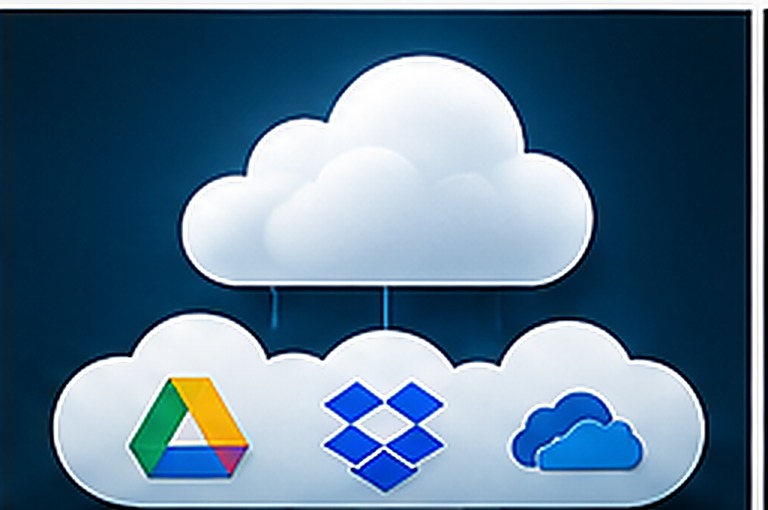
Guardar una copia de tus archivos en la nube significa que, además de estar en tu dispositivo, existen en los servidores de una empresa y son accesibles desde cualquier sitio con tu cuenta. Es la forma más cómoda de protegerte frente a lo que antes suponía una tragedia: que se rompa el móvil, se estropee el disco duro o te roben el portátil.
Ahora bien, no todos los servicios son iguales, y hay un par de conceptos que conviene tener claros antes de elegir.
Sincronización no es lo mismo que copia de seguridad
Este es el malentendido más peligroso y merece la pena entenderlo bien.
- Sincronización: lo que hay en tu carpeta se refleja en la nube. Si borras un archivo en el ordenador, se borra también en la nube. Si un virus cifra tus archivos, la versión cifrada se sube.
- Copia de seguridad: guarda versiones anteriores e independientes, de modo que puedes volver atrás.
La mayoría de servicios populares (Drive, OneDrive, Dropbox, iCloud) son, en esencia, de sincronización. Por suerte, casi todos conservan un historial de versiones y una papelera durante un tiempo limitado (habitualmente 30 días), lo que amortigua el problema. Conviene saber que ese margen existe y que no es infinito.
Las opciones principales, comparadas
| Servicio | Espacio gratuito | Encaja mejor con | Punto fuerte |
|---|---|---|---|
| Google Drive | 15 GB (compartidos con Gmail y Fotos) | Android, Gmail, Documentos de Google | El más generoso en gratuito y muy integrado |
| iCloud | 5 GB | iPhone, iPad, Mac | Copia automática total del iPhone |
| OneDrive | 5 GB | Windows y Office | Integrado en el explorador de Windows |
| Dropbox | 2 GB | Uso multiplataforma y trabajo en equipo | Sincronización muy fiable y compartición sencilla |
Cuál elegir: la respuesta práctica
Para la mayoría de la gente, la mejor opción es sencilla: usa el que ya viene integrado en tu dispositivo principal. La razón es que la copia será automática y no dependerá de que te acuerdes de hacerla, que es donde fallan casi todos los sistemas.
- Móvil Android + PC Windows: Google Drive y Google Fotos para el móvil, OneDrive para los documentos del ordenador.
- iPhone + Mac: iCloud cubre todo con mínima configuración.
- iPhone + PC Windows: combinación frecuente; iCloud para el móvil y OneDrive o Drive para el ordenador.
- Trabajas con equipos externos: Dropbox sigue siendo el estándar más neutral entre empresas.
Qué conviene subir (y qué no)
Sí: fotos y vídeos personales (lo irreemplazable), documentos importantes, escaneos de papeles, proyectos en curso, contactos.
No necesariamente: películas y música descargables de nuevo, archivos temporales, copias de programas instalables. Ocupan espacio de tu cuota sin aportar valor real, porque se pueden recuperar de otra forma.
Configurar la copia automática del móvil
Android
- Abre Google Fotos → toca tu foto de perfil → «Activar copia de seguridad».
- Elige la calidad: «Original» consume más espacio; «Ahorro de almacenamiento» comprime ligeramente y ocupa mucho menos.
- Activa la opción de subir solo con wifi, si tienes datos limitados.
- Para el resto del sistema: Ajustes → Google → Copia de seguridad.
iPhone
- Ajustes → tu nombre → iCloud → Copia en iCloud → activar.
- Dentro de iCloud → Fotos, activa «Fotos en iCloud».
- Activa «Optimizar almacenamiento del iPhone» para que el móvil guarde versiones ligeras y los originales queden en la nube.
El problema del espacio gratuito
Los 5 o 15 GB gratuitos se agotan rápido en cuanto hay vídeos de por medio. Llegado ese punto tienes tres salidas:
- Limpiar: revisa qué está ocupando espacio realmente. Explicamos el caso de Google en cómo liberar espacio en tu cuenta de Google.
- Reducir calidad: pasar las fotos a calidad comprimida libera bastante y la diferencia visual es mínima para uso normal.
- Pagar un plan: los planes básicos rondan precios modestos al mes por cantidades de espacio muy superiores. Si tus fotos son irreemplazables, suele compensar frente a pasar horas borrando.
La nube no debería ser tu única copia
Los profesionales aplican la regla 3-2-1: tres copias de lo importante, en dos tipos de soporte distintos, y una de ellas fuera de casa. La nube cubre muy bien la parte de «fuera de casa», pero depender exclusivamente de ella tiene riesgos reales: perder el acceso a tu cuenta, un cierre del servicio, o un borrado accidental que se propaga.
Lo ideal es combinar nube con una copia periódica en un disco duro externo. Lo explicamos en cómo hacer una copia de seguridad de tu ordenador.
Privacidad: qué tener en cuenta
Tus archivos están cifrados en tránsito y en reposo en todos estos servicios, pero en la mayoría la empresa conserva la capacidad técnica de acceder a ellos (por ejemplo, para cumplir requerimientos legales). Si manejas documentación especialmente sensible, puedes cifrarla tú antes de subirla, o usar servicios con cifrado de extremo a extremo.
Y en cualquier caso: protege la cuenta. Si alguien entra en tu cuenta de Google o Apple, entra también en toda tu copia de seguridad. Activa la verificación en dos pasos sin falta.
Comprueba que funciona
Una copia de seguridad que nunca has probado es solo una suposición. Una vez al año, intenta recuperar un archivo antiguo. Es la única forma de saber que el sistema realmente hace lo que crees que hace.