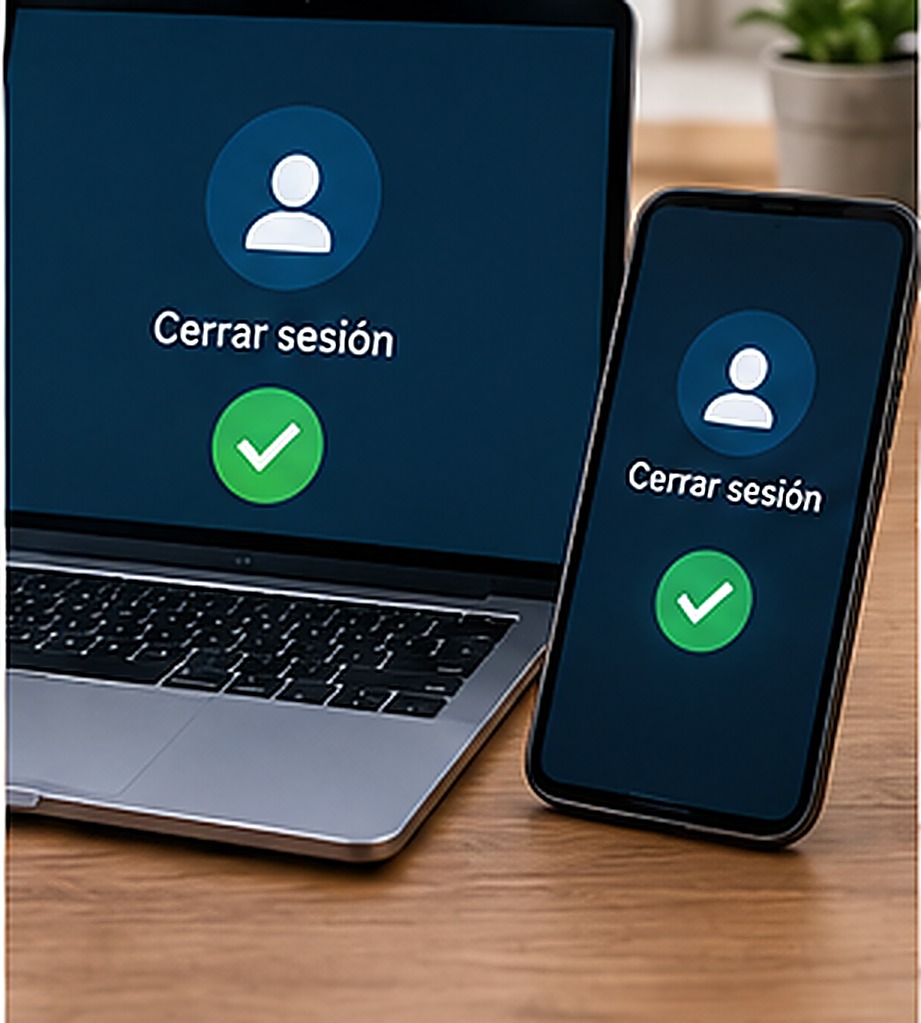
Es habitual acumular sesiones abiertas en dispositivos que ya no usas: un móvil antiguo, un ordenador prestado, una tablet que se quedó en casa de un familiar. Revisar y cerrar todo eso de golpe es una de las medidas de seguridad más sencillas y menos aprovechadas.
Por qué merece la pena hacerlo aunque no sospeches nada
Cada sesión abierta es un punto de acceso a tu cuenta que ya no controlas directamente. Si ese dispositivo se pierde, lo roban, o simplemente lo hereda otra persona sin que hayas cerrado tu sesión, mantiene acceso a tu cuenta indefinidamente.
En Google (Gmail, Drive, YouTube y demás)
- Entra en myaccount.google.com/security.
- Busca el apartado «Tus dispositivos».
- Verás una lista de dispositivos con sesión activa, con la fecha del último uso.
- Selecciona el que quieras cerrar y pulsa «Cerrar sesión». También puedes elegir «Cerrar sesión en todos los dispositivos» si prefieres empezar de cero.
Al cerrar sesión en todos, tendrás que volver a iniciar sesión en cada dispositivo que sí uses, incluido el que tengas en la mano en ese momento.
En una cuenta de Microsoft
- Entra en tu cuenta Microsoft, apartado de seguridad.
- Busca «Actividad de inicio de sesión» o «Dispositivos».
- Revisa la lista y cierra las sesiones que no reconozcas o ya no necesites.
En Apple (iCloud)
- Ajustes → tu nombre, en la parte superior.
- Verás la lista de dispositivos vinculados a tu Apple ID.
- Toca el que quieras eliminar y selecciona «Eliminar de la cuenta».
En redes sociales
La mayoría de plataformas grandes tienen un apartado equivalente, normalmente dentro de Ajustes → Seguridad → «Dónde has iniciado sesión» o «Sesiones activas». El proceso es siempre parecido: ver la lista con ubicación aproximada y tipo de dispositivo, y cerrar las que no reconozcas.
Tabla de dónde buscarlo
| Servicio | Ubicación del ajuste |
|---|---|
| myaccount.google.com/security → Tus dispositivos | |
| Microsoft | Cuenta Microsoft → Seguridad → Actividad de inicio de sesión |
| Apple | Ajustes → tu nombre → dispositivos vinculados |
| Redes sociales | Ajustes → Seguridad → Sesiones activas |
| Ajustes → Dispositivos vinculados |
Cuándo hacerlo de forma prioritaria
- Antes de vender, regalar o reciclar un dispositivo. No basta con borrar las apps: cierra sesión antes de restablecerlo de fábrica.
- Si prestaste tu móvil u ordenador a alguien durante un tiempo.
- Si sospechas de un acceso no autorizado. En ese caso, hazlo junto con un cambio de contraseña; el orden importa: cambia la contraseña primero y después cierra sesiones, para evitar que el intruso simplemente vuelva a entrar.
- Como revisión periódica, una o dos veces al año, en tus cuentas más importantes.
Si detectas un dispositivo que no reconoces
No te limites a cerrar esa sesión: cambia también la contraseña de la cuenta inmediatamente, y revisa si hay reglas de reenvío de correo o cambios de configuración que no hayas hecho tú. El procedimiento completo está en cómo saber si te han hackeado el correo y qué hacer.
Revisa también los dispositivos con acceso pero sin sesión propia
Algunos servicios muestran, además de las sesiones activas, aplicaciones o webs externas con permiso para acceder a tu cuenta sin usar tu contraseña directamente (por ejemplo, un servicio que se conectó una vez con «Continuar con Google»). Conviene revisar también ese apartado, normalmente llamado «aplicaciones conectadas» o «acceso de terceros», y revocar las que ya no reconozcas o no uses.
Un hábito sencillo para no acumular sesiones olvidadas
Cada vez que dejes de usar un dispositivo de forma habitual, aunque no lo vendas ni lo regales, dedica un minuto a cerrar sesión en tus cuentas más importantes antes de guardarlo en un cajón. Es mucho más fácil hacerlo en ese momento, con el dispositivo delante, que intentar recordar meses después qué sesiones dejaste abiertas y dónde.
Es una revisión de cinco minutos que la mayoría de gente nunca hace hasta que ya ha tenido un problema. Dedica un rato hoy a comprobar las sesiones activas de tu correo principal; es probable que encuentres algún dispositivo que ya ni recordabas.