Guardar lo que aparece en la pantalla del móvil es una de esas acciones que se usan constantemente: un justificante de pago, una conversación importante, una dirección, un error para enviárselo a alguien que te ayude. El gesto es sencillo, pero varía según el teléfono y a veces cuesta recordarlo.
En Android
El método universal
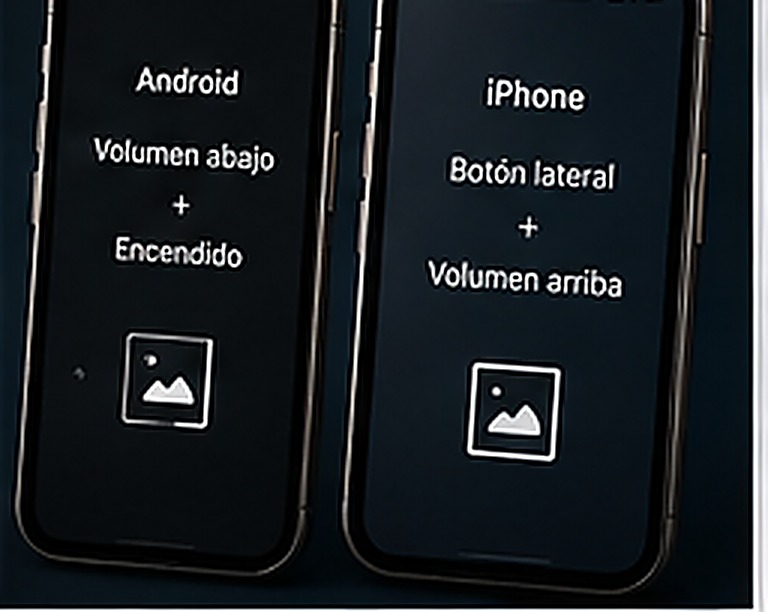
Mantén pulsados a la vez el botón de encendido y el de bajar volumen durante aproximadamente un segundo. La pantalla parpadeará y aparecerá una miniatura de la captura.
El error más común es soltarlos demasiado rápido o no pulsarlos exactamente a la vez. Si no funciona a la primera, inténtalo manteniéndolos un instante más.
Deslizar con tres dedos
Muchos fabricantes (Xiaomi, Samsung, Huawei y otros) incluyen un gesto alternativo: deslizar tres dedos hacia abajo sobre la pantalla. Suele venir desactivado de fábrica.
Para activarlo, busca en Ajustes algo como «Gestos», «Funciones avanzadas» o «Movimientos», y localiza la opción de captura con deslizamiento.
Desde el menú de energía
Mantén pulsado el botón de encendido y, junto a las opciones de apagar y reiniciar, suele aparecer «Captura de pantalla».
Con el asistente de voz
Puedes decir «Ok Google, haz una captura de pantalla». Útil si tienes las manos ocupadas o si los botones físicos fallan.
En iPhone
Modelos con Face ID (sin botón de inicio)
Pulsa a la vez y suelta rápidamente el botón lateral (derecho) y el de subir volumen.
Modelos con botón de inicio
Pulsa a la vez y suelta el botón de inicio y el botón lateral (o superior, según el modelo).
En ambos casos, la clave es soltar rápido: si los mantienes pulsados, en lugar de capturar aparecerá el menú de apagado o se activará el SOS de emergencia.
Tocando la parte trasera
Una función poco conocida de iPhone: puedes configurar que dar dos o tres toques en la parte trasera del teléfono haga una captura.
- Ajustes → Accesibilidad → Tocar.
- Baja hasta «Tocar la parte posterior».
- Elige «Tocar dos veces» y asigna «Captura de pantalla».
Dónde se guardan las capturas
- Android: en la galería, normalmente dentro de un álbum llamado «Capturas de pantalla» o «Screenshots».
- iPhone: en la app Fotos, en el álbum «Capturas de pantalla» dentro de «Tipos de archivo».
Si tienes copia de seguridad activada, también se subirán automáticamente a la nube, lo cual conviene tener presente si capturas información sensible.
Capturar una página completa (scroll)
Cuando quieres guardar una conversación larga o una página web entera, hacer varias capturas sueltas es incómodo. Existe una solución:
- Android: tras hacer la captura normal, aparece un botón de «Captura ampliada», «Capturar más» o «Desplazamiento». Al pulsarlo, el sistema va bajando y uniendo todo en una sola imagen larga.
- iPhone: haz la captura, tócala para abrir el editor, y arriba verás la pestaña «Pantalla completa». Funciona principalmente en Safari y algunas apps, y se guarda como PDF.
Editar antes de compartir
Ambos sistemas abren un editor rápido al tocar la miniatura recién capturada. Ahí puedes:
- Recortar para quedarte solo con la parte relevante.
- Dibujar o resaltar con un rotulador, para señalar algo concreto.
- Tapar información privada: importantísimo si vas a compartirla.
Problemas frecuentes
«Me sale que la app no permite capturas»
Algunas aplicaciones lo bloquean deliberadamente: apps bancarias, plataformas de streaming (por derechos de autor) y aplicaciones con modo seguro. No es un fallo de tu móvil y no hay forma legítima de saltárselo.
«Se abre otra cosa al pulsar los botones»
Revisa si tienes activada alguna función de accesibilidad o un asistente que use la misma combinación. También puede ocurrir si uno de los botones físicos está desgastado.
«La captura se ve con menos calidad»
Algunas capas de personalización comprimen las capturas para ahorrar espacio. Busca en Ajustes si existe una opción de formato o calidad de captura (algunos móviles permiten elegir entre JPG y PNG; PNG conserva más calidad).
Con el gesto básico de botones cubres el 95% de los casos, y merece la pena activar el método alternativo de tu móvil (tres dedos en Android, toque trasero en iPhone) porque es bastante más cómodo. Si necesitas hacer lo mismo en el ordenador, lo explicamos en cómo hacer capturas de pantalla en Windows.