Cuando intentas enviar varias fotos, un proyecto o una carpeta completa por correo y el sistema te dice que es demasiado grande, comprimir suele ser la primera solución que viene a la mente. Funciona bien en muchos casos, pero conviene saber cuándo sirve de verdad y cuándo hay alternativas mejores.
Qué es realmente comprimir
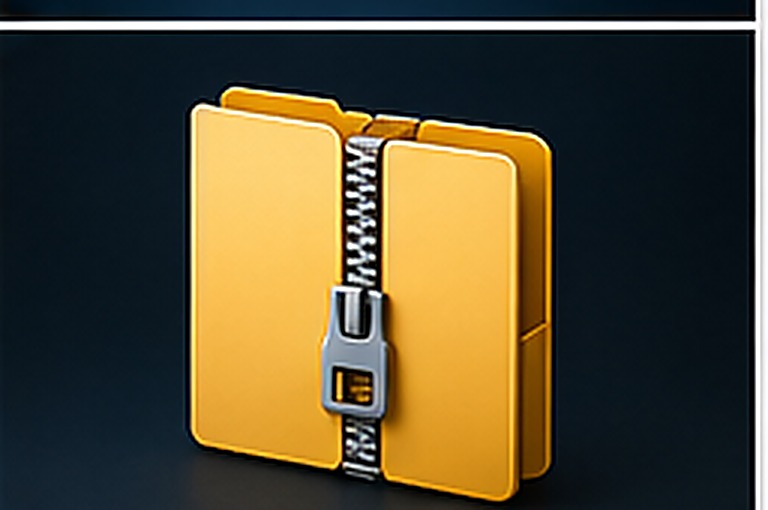
Un archivo comprimido (normalmente en formato ZIP) es un contenedor que agrupa varios archivos en uno solo y, cuando es posible, reduce su tamaño buscando patrones repetidos dentro de los datos.
La palabra clave es «cuando es posible». Esto tiene una consecuencia práctica importante que casi nadie explica:
| Tipo de archivo | Reducción esperable | Motivo |
|---|---|---|
| Documentos de texto, Word, Excel | Alta (50-90%) | Contienen mucha repetición |
| Archivos de código o datos (CSV, TXT) | Muy alta | Texto plano, muy compresible |
| Fotos JPG | Casi nula | Ya vienen comprimidas de origen |
| Vídeos MP4 | Casi nula | Ya comprimidos |
| MP3 y música | Casi nula | Ya comprimidos |
Por eso, si comprimes 50 fotos esperando que ocupen la mitad, te llevarás una decepción. En ese caso el ZIP sigue siendo útil, pero por otro motivo: agrupa todo en un único archivo, lo que hace el envío mucho más cómodo.
Cómo comprimir en Windows
- Selecciona los archivos o la carpeta. Para varios: mantén Ctrl pulsado mientras haces clic, o usa Ctrl + A para seleccionar todo.
- Haz clic derecho sobre la selección.
- En Windows 11: elige «Comprimir en archivo ZIP». En Windows 10: «Enviar a» → «Carpeta comprimida (en zip)».
- Se creará un archivo .zip en la misma ubicación. Escribe el nombre que quieras y pulsa Intro.
Cómo comprimir en Mac
- Selecciona los archivos en el Finder.
- Haz clic derecho (o Control + clic).
- Elige «Comprimir».
Si seleccionas varios elementos, el archivo resultante se llamará «Archivo.zip» y puedes renombrarlo después.
Cómo comprimir desde el móvil
Android: abre la app «Archivos» o el gestor de archivos de tu fabricante, mantén pulsado un archivo para seleccionarlo, marca el resto, y busca «Comprimir» o «Crear ZIP» en el menú de opciones (a veces bajo los tres puntos).
iPhone: abre la app «Archivos», pulsa «Seleccionar» arriba a la derecha, marca los elementos, y toca el menú de tres puntos abajo a la derecha → «Comprimir».
Cómo abrir un archivo comprimido
Windows y Mac abren los ZIP sin instalar nada: basta con hacer doble clic.
En Windows conviene un matiz: al hacer doble clic puedes ver el contenido, pero para trabajar con los archivos es mejor hacer clic derecho → «Extraer todo». Si abres un documento directamente desde dentro del ZIP y lo editas, los cambios pueden perderse.
Para formatos menos comunes (RAR, 7z), necesitarás un programa gratuito específico como 7-Zip.
Proteger un ZIP con contraseña
Si vas a enviar documentos sensibles, puedes cifrar el archivo. Windows no lo permite de forma nativa, pero programas gratuitos como 7-Zip sí: al crear el archivo, ofrecen un campo de contraseña y la opción de cifrado AES-256.
Importante: si proteges un archivo con contraseña, no la envíes por el mismo canal que el archivo. Si mandas el ZIP por correo, pasa la contraseña por teléfono o mensaje. De lo contrario, la protección no sirve de nada.
Cuando comprimir no es la solución
Si lo que quieres enviar son fotos o vídeos, comprimir apenas reducirá el tamaño. Tienes alternativas mejores:
Compartir un enlace de la nube
Sube los archivos a Google Drive, OneDrive o similar, y comparte el enlace en lugar de adjuntar. Es la opción más práctica para archivos grandes y permite controlar quién accede.
Reducir la resolución antes
Si son fotos para ver en pantalla, no necesitan la resolución máxima. Muchas apps de correo ofrecen reducir el tamaño de las imágenes al adjuntarlas, y en el móvil puedes elegir «Tamaño mediano» al compartir.
Servicios de envío temporal
Existen plataformas que permiten enviar archivos de varios gigabytes generando un enlace de descarga que caduca en unos días, sin necesidad de crear cuenta.
Límites de adjuntos habituales
| Servicio | Límite aproximado por correo |
|---|---|
| Gmail | 25 MB (ofrece enviar por Drive automáticamente si lo superas) |
| Outlook | 20-25 MB según configuración |
| Correo corporativo | Variable, frecuentemente 10 MB |
Ten en cuenta que el proceso de adjuntar aumenta ligeramente el tamaño real del envío, así que si tu archivo está justo en el límite, probablemente será rechazado.
Problemas frecuentes
- «El destinatario no puede abrirlo»: probablemente usaste un formato poco común (RAR, 7z). Usa siempre ZIP para máxima compatibilidad.
- «El correo rechaza el ZIP»: muchos servidores bloquean archivos comprimidos que contengan ejecutables, por seguridad. En ese caso, comparte por enlace de nube.
- «Los nombres de archivo salen con símbolos raros»: ocurre al abrir en otro sistema operativo con acentos o eñes. Evita caracteres especiales en los nombres si vas a enviar a otra plataforma.
Comprimir es ideal para agrupar muchos archivos pequeños y para documentos de texto, pero no hace milagros con fotos y vídeos. Para esos casos, compartir un enlace de la nube es más práctico y más rápido. Si el problema de fondo es que te falta espacio, te será útil cómo liberar espacio en el disco duro.