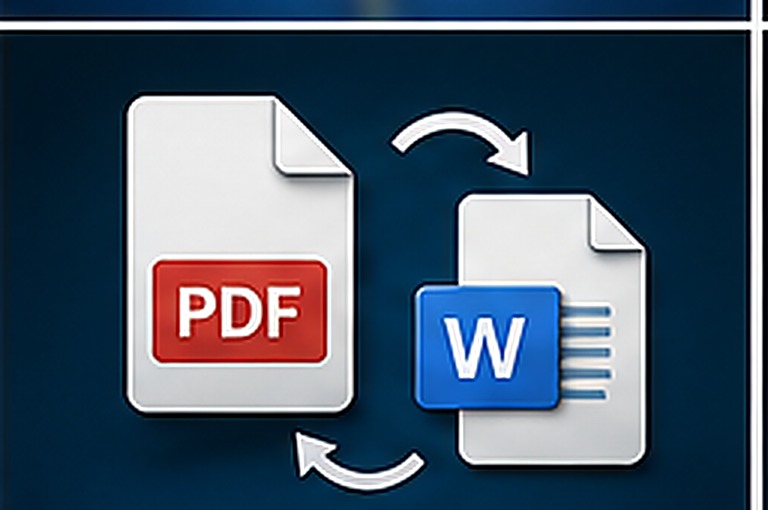
Recibir un PDF que necesitas modificar y no poder editarlo es una situación cotidiana y frustrante. La solución habitual es convertirlo a Word, hacer los cambios y volver a exportarlo a PDF. Funciona bien, pero el resultado depende mucho de un factor que conviene identificar primero.
Lo primero: ¿qué tipo de PDF tienes?
Esta distinción determina si la conversión va a salir bien o va a ser un desastre:
- PDF digital: Puedes seleccionar el texto con el ratón; Buena, conserva el texto real
- PDF escaneado: No puedes seleccionar texto: es una imagen; Requiere OCR previo
La prueba: abre el PDF e intenta seleccionar una palabra con el cursor. Si se resalta, es texto real. Si no puedes seleccionar nada, es una imagen de un papel.
Convertir un PDF digital a Word
Con Microsoft Word (la forma más limpia)
- Abre Word.
- Archivo → Abrir → selecciona el PDF.
- Word avisará de que va a convertirlo. Acepta.
- Espera: en documentos largos puede tardar un poco.
Word hace un trabajo razonablemente bueno con documentos de texto corrido. Te avisa además de que el resultado puede no ser idéntico, lo cual es honesto.
Con Google Docs (gratis, sin instalar nada)
- Sube el PDF a Google Drive.
- Clic derecho sobre él → Abrir con → Documentos de Google.
- Se abrirá como documento editable.
- Archivo → Descargar → Microsoft Word (.docx) si lo necesitas en ese formato.
Ventaja adicional: Google Docs aplica OCR automáticamente, así que funciona también con bastantes PDF escaneados.
Con herramientas online
Existen muchas. Son cómodas, pero ten en cuenta lo del apartado de seguridad más abajo.
Si el PDF está escaneado: necesitas OCR
El OCR (reconocimiento óptico de caracteres) analiza la imagen e identifica las letras, convirtiéndolas en texto editable.
Opciones:
- Google Drive: abrir con Documentos de Google aplica OCR automáticamente. Es gratuito y funciona sorprendentemente bien.
- Adobe Acrobat (versión de pago) tiene OCR de calidad alta.
- Herramientas online con OCR, con las mismas precauciones de privacidad.
La calidad del OCR depende mucho del escaneo original: si está torcido, con poca luz o borroso, el reconocimiento fallará. Si vas a escanear tú, sigue los consejos de cómo escanear documentos con el móvil.
El camino inverso: de Word a PDF
Este sentido es mucho más fiable y no pierde formato:
- Word: Archivo → Guardar como → elige «PDF» en el tipo de archivo.
- Google Docs: Archivo → Descargar → Documento PDF.
- Cualquier programa: Archivo → Imprimir → elige «Microsoft Print to PDF» como impresora. Funciona desde prácticamente cualquier aplicación.
Qué se suele estropear al convertir
Conviene saberlo para revisarlo después:
- Columnas y cuadros de texto pueden desordenarse.
- Tablas complejas a veces se convierten en texto suelto.
- Fuentes no instaladas en tu equipo se sustituyen, alterando el diseño.
- Imágenes pueden desplazarse de posición.
- Encabezados y pies de página se pierden o se duplican.
Por eso, tras convertir, revisa siempre el documento completo antes de enviarlo.
¿Y si solo necesitas un cambio pequeño?
A veces convertir es innecesario. Si solo tienes que rellenar unos campos, añadir una firma o tachar algo:
- Adobe Acrobat Reader (gratuito) permite rellenar formularios y añadir texto con «Rellenar y firmar».
- El navegador Edge permite escribir y dibujar sobre un PDF y guardarlo.
- Para firmar, revisa cómo firmar un documento digitalmente.
Es más rápido y no arriesgas el formato original.
Seguridad: el punto que casi nadie considera
Al usar una herramienta online, estás subiendo tu documento a un servidor ajeno. Si es una nómina, un contrato, un informe médico o un documento con datos personales de terceros, piénsalo dos veces.
- Para documentos sensibles, usa programas instalados localmente (Word, Acrobat) o Google Drive si ya confías en él para tus archivos.
- Si usas una herramienta online, revisa cuánto tiempo conserva los archivos.
- Desconfía de servicios que exigen registro para descargar el resultado de una conversión simple.
Documentos protegidos
Algunos PDF están protegidos contra edición o copia. Si es un documento tuyo y conoces la contraseña, puedes quitar la restricción desde Acrobat. Si no es tuyo, esa protección existe por una razón y saltársela puede tener implicaciones legales.
Resumen práctico
- Comprueba si el texto es seleccionable.
- Si lo es: ábrelo directamente con Word o Google Docs.
- Si no lo es: usa Google Docs u otra herramienta con OCR.
- Revisa el formato tras convertir.
- Si solo necesitas rellenar o firmar, no conviertas: edita el PDF directamente.