Recibir un documento, tener que imprimirlo, firmarlo a mano, escanearlo y devolverlo es un proceso lento que además exige tener impresora y escáner a mano. En la mayoría de los casos ya no hace falta: puedes firmar directamente en digital. Pero hay un matiz importante que casi nadie explica, y es que no todas las firmas digitales tienen el mismo valor legal.
Los tres niveles de firma electrónica
Entender esto te ahorra problemas, porque determina qué método necesitas según el documento:
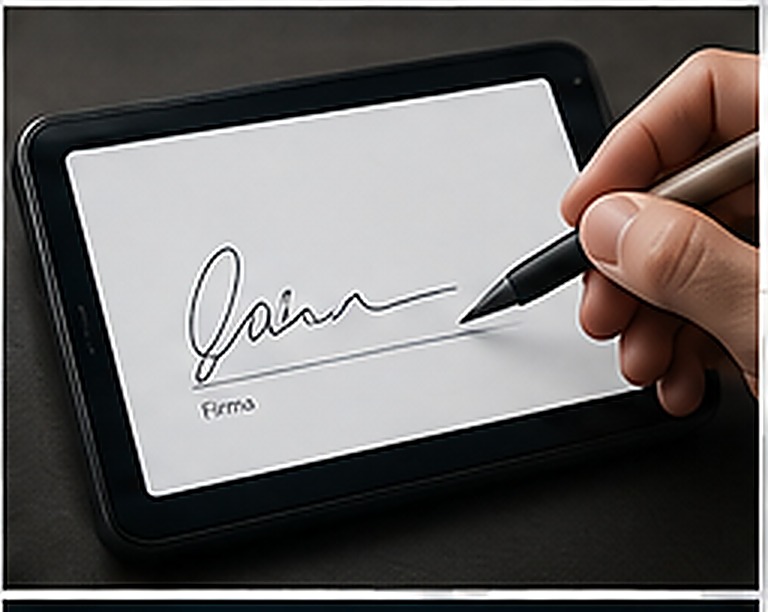
- Firma simple: Tu firma dibujada o insertada como imagen sobre un PDF; Documentos informales, internos, autorizaciones sencillas, conformidades
- Firma avanzada: Vinculada de forma única al firmante y detecta si el documento se modifica después; Contratos entre empresas, documentos con cierto peso legal
- Firma cualificada: Firma avanzada con certificado cualificado emitido por un prestador acreditado; Trámites con la administración pública; equivale legalmente a la firma manuscrita
La mayor parte de lo que la gente hace en el día a día (firmar una autorización del colegio, conformar un presupuesto, devolver un formulario) se resuelve perfectamente con una firma simple. Para hacienda, seguridad social o trámites oficiales, necesitarás certificado digital.
Firmar desde el iPhone o iPad, sin instalar nada
iOS lo lleva integrado y es el método más rápido:
- Abre el PDF (desde Archivos, desde el correo o desde donde lo hayas recibido).
- Toca el icono de marcado: un rotulador dentro de un círculo.
- Pulsa el símbolo + en la esquina y elige «Firma».
- Dibuja tu firma con el dedo (o con el Apple Pencil si tienes iPad). Quedará guardada para la próxima vez.
- Ajusta el tamaño y arrástrala al lugar correcto del documento.
- Pulsa «OK» y comparte o guarda el PDF ya firmado.
Firmar desde Android
Android no trae una función nativa equivalente, así que necesitarás una aplicación. Las opciones más habituales:
- Adobe Acrobat Reader (gratuito): abre el PDF, pulsa el icono del lápiz, elige «Rellenar y firmar» y después «Crear firma». Puedes dibujarla, escribirla o insertar una foto.
- Google Drive: en versiones recientes permite anotar PDF, aunque sus funciones de firma son más limitadas.
Firmar desde el ordenador
Con Adobe Acrobat Reader (Windows y Mac)
- Abre el PDF en Acrobat Reader.
- En el panel de herramientas, elige «Rellenar y firmar».
- Haz clic en «Firmar» → «Añadir firma».
- Elige entre escribirla (con una tipografía manuscrita), dibujarla con el ratón, o subir una imagen de tu firma escaneada.
- Colócala en el documento y guarda.
En Mac, con Vista Previa
Los Mac incluyen algo muy práctico: puedes firmar en un papel, mostrarlo a la cámara del ordenador, y Vista Previa digitaliza el trazo automáticamente. Está en el menú de marcado, dentro del icono de firma.
Cuándo necesitas certificado digital (y cómo conseguirlo)
Para trámites con la administración pública española (Agencia Tributaria, Seguridad Social, ayuntamientos, solicitudes de subvenciones), una firma dibujada no sirve. Necesitas una de estas opciones:
- Certificado digital de la FNMT: gratuito. Se solicita por internet, requiere acreditar la identidad presencialmente en una oficina de registro, y después se descarga e instala en el navegador.
- DNI electrónico: tu propio DNI lleva un chip con certificados. Necesitas un lector de tarjetas compatible y tener los PIN activos.
- Cl@ve: sistema de identificación de la administración que, para muchos trámites, sustituye al certificado.
Para firmar con certificado se suele utilizar AutoFirma, la aplicación oficial y gratuita del Gobierno de España, o directamente la propia sede electrónica del organismo.
Plataformas de firma para contratos entre empresas
Si trabajas con clientes o proveedores y necesitas firmas con validez reforzada y trazabilidad (quién firmó, cuándo, desde dónde), existen servicios especializados de firma electrónica. Generan un rastro de auditoría y suelen aportar mayor garantía en caso de disputa que un PDF con una imagen encima.
Errores frecuentes que conviene evitar
- Enviar tu firma como imagen suelta: cualquiera podría reutilizarla en otro documento. Insértala siempre dentro del PDF ya cumplimentado.
- Firmar un PDF y que el destinatario pueda editarlo: si el documento es importante, protégelo contra modificaciones al exportarlo.
- Usar herramientas online desconocidas con documentos sensibles: estás subiendo un contrato con tus datos personales a un servidor ajeno. Para documentos delicados, usa programas instalados en tu equipo.
- Asumir que una firma dibujada vale para todo: para trámites oficiales, será rechazada.
Para el día a día, la firma dibujada sobre el PDF resuelve la inmensa mayoría de situaciones y te ahorra imprimir y escanear. Reserva el certificado digital para lo que realmente lo exige: administración pública y documentos de peso legal. Si además necesitas digitalizar papeles antes de firmarlos, te puede servir nuestra guía sobre cómo escanear documentos con el móvil.