WhatsApp guarda tus conversaciones en tu propio móvil, no permanentemente en sus servidores. Eso significa que si desinstalas la app, restableces el teléfono o lo pierdes sin haber configurado una copia, esas conversaciones desaparecen sin posibilidad de recuperarlas.
Cómo funciona la copia de seguridad de WhatsApp
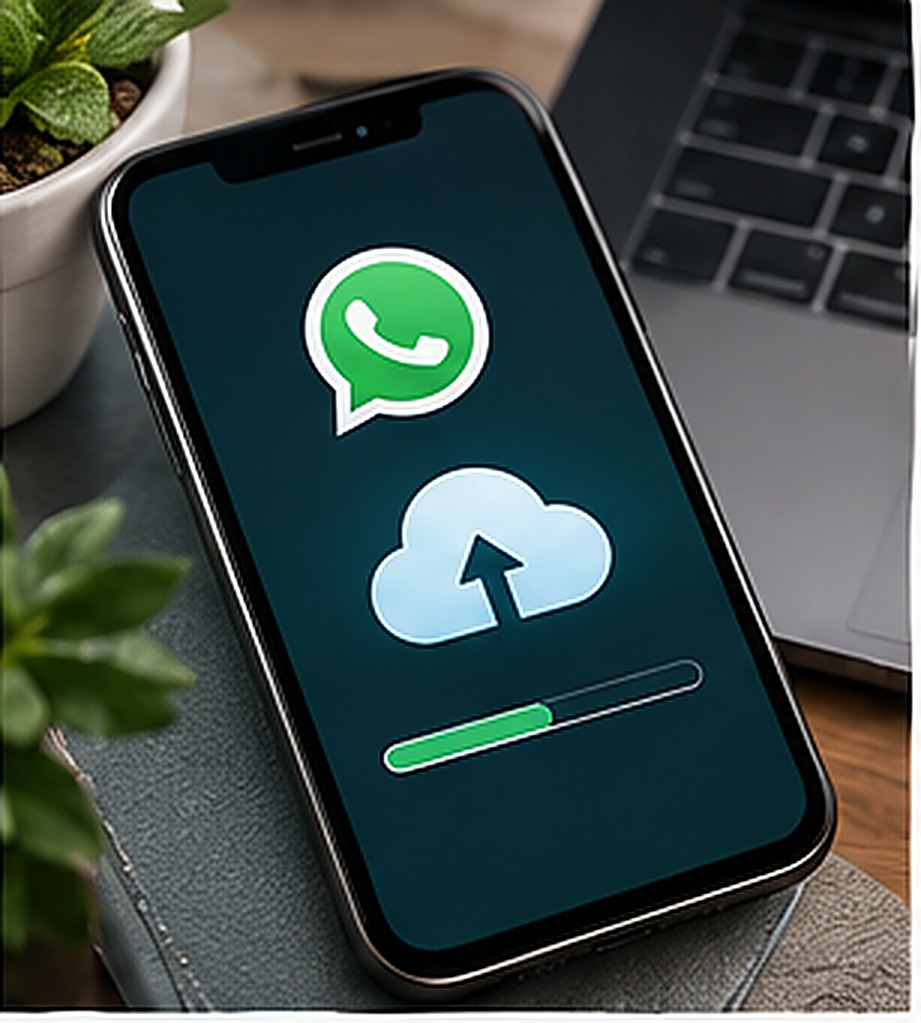
WhatsApp guarda una copia de tus chats en la nube: en Google Drive si usas Android, y en iCloud si usas iPhone. Es importante entender que no cuenta para el espacio gratuito de Google Fotos ni de Gmail: WhatsApp tiene su propio espacio dedicado, aunque si supera cierto tamaño sí empieza a restar del almacenamiento general de tu cuenta.
Configurarla en Android
- Abre WhatsApp → toca los tres puntos → Ajustes.
- Ve a Chats → Copia de seguridad.
- Comprueba que tu cuenta de Google está vinculada.
- Elige la frecuencia: diaria, semanal o mensual. Diaria es la más segura.
- Decide si incluir los vídeos en la copia (ocupan mucho espacio; si tu plan de Drive es limitado, puedes excluirlos).
- Pulsa «Copiar» para hacer una copia manual inmediata.
Configurarla en iPhone
- Ajustes de WhatsApp → Chats → Copia de seguridad de chats.
- Activa «Copia automática» y elige la frecuencia.
- Comprueba que tienes espacio suficiente en iCloud; si no, la copia fallará silenciosamente.
El paso que casi todo el mundo olvida: cifrar la copia
WhatsApp ofrece la opción de cifrar la copia de seguridad con una contraseña (Ajustes → Chats → Copia de seguridad → Copia cifrada de extremo a extremo). Sin esto, la copia en la nube no tiene el mismo nivel de cifrado que las conversaciones cuando viajan entre móviles.
Cómo restaurar la copia en un móvil nuevo
- Instala WhatsApp en el móvil nuevo e inicia sesión con el mismo número.
- La app detectará automáticamente si existe una copia de seguridad asociada a esa cuenta.
- Pulsa «Restaurar» y espera a que termine sin cerrar la app.
Si cambias de sistema operativo (por ejemplo, de Android a iPhone), este proceso normal no funciona: necesitas la herramienta oficial de migración entre sistemas, que se explica en cómo pasar datos de un móvil a otro.
Qué hacer si la copia falla
- «Copia de seguridad no realizada»: Sin espacio suficiente en Google Drive o iCloud
- Tarda muchísimo: Está incluyendo vídeos pesados; conéctate a wifi y espera
- No aparece para restaurar en el móvil nuevo: Iniciaste sesión con una cuenta de Google/Apple distinta a la usada para la copia
Si el problema es de espacio, revisa cómo liberar espacio en tu cuenta de Google.
Exportar una conversación concreta
Si solo quieres conservar un chat puntual (sin depender de la copia completa), abre la conversación → menú de tres puntos → Más → Exportar chat. Se genera un archivo de texto (con o sin adjuntos) que puedes guardar donde quieras.
Diferencia entre copia local y copia en la nube
Android guarda además una copia local diaria en el propio almacenamiento del móvil, pensada solo para recuperar una conversación reciente si desinstalas y reinstalas la app en el mismo dispositivo. No sustituye a la copia en la nube: si el móvil se pierde o se rompe, esa copia local desaparece con él.
Cuánto espacio suele ocupar
El texto de las conversaciones ocupa muy poco; lo que realmente hace crecer la copia son las fotos y, sobre todo, los vídeos recibidos en los chats de grupo. Si notas que la copia tarda mucho o falla por falta de espacio, revisar y vaciar conversaciones con mucho contenido multimedia antes de intentarlo de nuevo suele resolverlo.
Activa la copia diaria y la cifrada hoy mismo: son dos ajustes de un minuto que evitan un disgusto grande el día que cambies de móvil o algo falle. Guarda la contraseña de cifrado en un sitio del que te acuerdes.