No siempre hace falta un programa de edición para algo tan simple como recortar un vídeo: quitar segundos muertos al principio, cortar antes de que termine, o quedarte solo con el fragmento que te interesa. Tanto el móvil como Windows tienen herramientas integradas para esto.
En iPhone
- Abre el vídeo en la app Fotos.
- Toca «Editar» arriba a la derecha.
- En la línea de tiempo que aparece abajo, arrastra los extremos (izquierdo y derecho) hasta el punto donde quieras que empiece y termine.
- Pulsa «Listo». Puedes elegir guardar como vídeo nuevo o sobrescribir el original.
Si quieres dividir el vídeo en varias partes en lugar de solo recortar los extremos, mantén pulsado sobre la línea de tiempo para insertar un punto de corte.
En Android
Google Fotos incluye una herramienta equivalente:
- Abre el vídeo en Google Fotos.
- Toca el icono de edición (parece un lápiz o unos controles deslizantes).
- Arrastra los marcadores de inicio y fin en la barra inferior.
- Guarda como copia para no perder el original.
Muchos fabricantes (Samsung y otros) incluyen además su propio editor de vídeo básico dentro de la app de Galería, con funciones parecidas.
En Windows, sin instalar nada
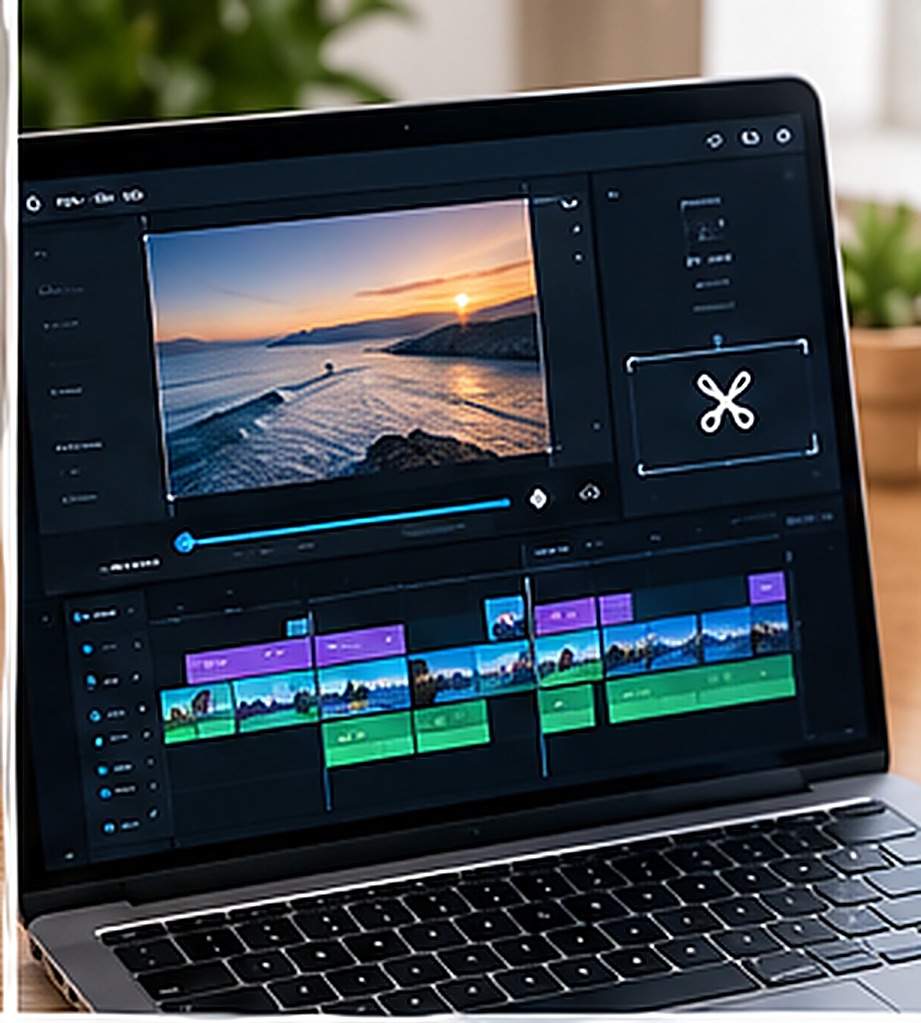
Windows incluye una app llamada Reproductor multimedia o, en versiones más recientes, la posibilidad de recortar directamente desde el Editor de Fotos:
- Busca «Fotos» en el menú de inicio y abre el vídeo con esa app.
- Busca la opción «Recortar» en la barra de herramientas superior.
- Ajusta los marcadores de inicio y fin.
- Guarda una copia.
Si tu equipo tiene una versión más reciente de Windows, la app Clipchamp viene preinstalada y permite recortar, unir clips y añadir texto sencillo, todo sin coste ni cuenta adicional.
Cuándo sí necesitas algo más
| Necesidad | ¿Basta con lo integrado? |
|---|---|
| Cortar el principio o el final | Sí, con las herramientas del móvil o de Windows |
| Unir varios clips en uno | Sí, con Clipchamp o el editor de Fotos |
| Añadir subtítulos automáticos | No; requiere una app específica |
| Ajustar color y sonido con precisión | No; se necesita un editor más avanzado |
| Exportar en formatos muy concretos | Depende; revisa las opciones de exportación antes |
Reducir el peso del archivo tras recortar
Recortar no siempre reduce el tamaño de forma proporcional al tiempo eliminado, porque el vídeo mantiene la misma calidad por segundo. Si necesitas un archivo más ligero para enviarlo, exporta eligiendo una resolución menor o usa la opción de compresión que suelen ofrecer estas mismas apps al guardar.
Girar un vídeo grabado en la orientación equivocada
Es un problema distinto al recorte, pero aparece con la misma frecuencia: un vídeo grabado en vertical que se ve tumbado al reproducirlo en otro dispositivo. Tanto el editor de Fotos de Windows como las apps de galería del móvil incluyen una herramienta de rotación junto a la de recorte, así que puedes resolver ambas cosas en el mismo paso antes de guardar.
Cuando el archivo no se deja editar
Algunos formatos de vídeo poco comunes, o archivos protegidos descargados de ciertas plataformas, pueden no abrirse en el editor integrado. Si ocurre esto, comprueba primero la extensión del archivo: convertir a un formato estándar como MP4 con una herramienta gratuita suele resolver el problema antes de recurrir a un programa más avanzado.
Para el recorte básico, no necesitas instalar nada: tanto el móvil como Windows llevan herramientas suficientes de serie. Si necesitas algo más avanzado (edición seria, efectos, varias pistas), ese es el momento de buscar un programa dedicado, pero para el día a día esto cubre casi todo.