Pulsar el botón y que no ocurra nada genera una angustia particular, sobre todo si dentro hay trabajo sin copia de seguridad. Antes de asumir lo peor, conviene saber que muchos de estos casos se resuelven con comprobaciones sencillas y seguras que puedes hacer tú mismo.
Primero: identifica qué tipo de «no enciende» es
Esta distinción orienta todo el diagnóstico:
| Lo que ocurre | Qué indica |
|---|---|
| Ninguna luz, ningún sonido, nada | Problema de alimentación eléctrica |
| Luces y ventiladores encienden, pantalla negra | Arranca pero falla algo: pantalla, gráfica o RAM |
| Enciende y se apaga en bucle | Fuente de alimentación o sobrecalentamiento |
| Pitidos al encender | Código de error de hardware concreto |
| Enciende pero se queda en el logo | Problema de arranque del sistema, no de hardware |
Caso 1: no da ninguna señal de vida
En un portátil
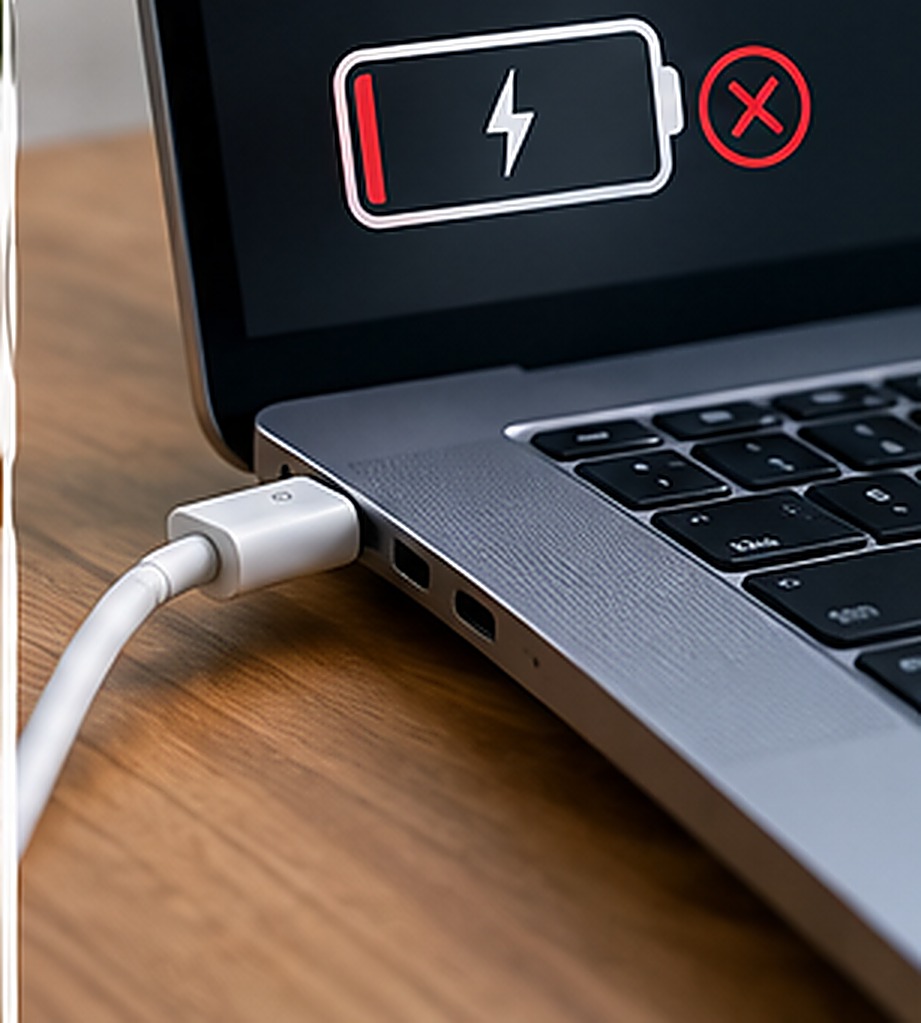
- Comprueba el cargador: ¿se enciende la luz indicadora? Prueba otro enchufe. Los cargadores son una causa de avería muy común.
- Deja cargando 30 minutos. Si la batería está completamente agotada, puede necesitar un rato antes de responder.
- Haz un reinicio de hardware: desconecta el cargador, retira la batería si es extraíble, y mantén pulsado el botón de encendido 30 segundos. Esto descarga la electricidad residual de la placa. Vuelve a conectar y prueba.
Ese último paso resuelve una cantidad sorprendente de casos de portátiles «muertos».
En un sobremesa
- Revisa que el interruptor trasero de la fuente esté en posición I (encendido).
- Comprueba que el cable de corriente está bien encajado en ambos extremos.
- Prueba otro enchufe, sin regleta de por medio.
- Descarga residual: con todo desconectado de la corriente, mantén pulsado el botón de encendido 20 segundos.
Caso 2: enciende pero la pantalla sigue negra
Si oyes ventiladores y ves luces, el ordenador está arrancando. El problema está en la salida de imagen.
- Comprueba que el monitor esté encendido y en la entrada correcta (HDMI 1, HDMI 2, DisplayPort). Muchos casos se resuelven aquí.
- Prueba otro cable de vídeo y, si puedes, otro monitor o un televisor.
- Si tienes tarjeta gráfica dedicada, prueba a conectar el cable a la salida de la placa base, y viceversa.
- Reasienta la memoria RAM: con el equipo desenchufado, extrae los módulos de RAM y vuelve a colocarlos hasta oír el clic. La RAM mal contactada es una causa clásica de pantalla negra, y suele resolverse así.
- En portátil, prueba salida externa: conecta un monitor por HDMI. Si ahí sí hay imagen, el problema es la pantalla del portátil.
Caso 3: se enciende y se apaga en bucle
Las causas habituales son sobrecalentamiento (disipador lleno de polvo o mal asentado), fuente de alimentación insuficiente o defectuosa, o un cortocircuito.
Abre el equipo (desenchufado) y comprueba si hay una capa gruesa de polvo en los ventiladores y el disipador. Límpialo con aire comprimido, sin usar aspirador directamente sobre los componentes.
Caso 4: pitidos al arrancar
Los pitidos son un código de diagnóstico. El significado exacto depende del fabricante de la placa base (BIOS), pero como orientación general: pitidos repetidos suelen indicar problema de memoria RAM, y una secuencia larga-corta suele apuntar a la tarjeta gráfica.
Busca en internet el modelo de tu placa base junto a «códigos de pitido» para la interpretación exacta.
Caso 5: arranca pero se queda en el logo o da error
Aquí el hardware funciona: el problema es el sistema operativo o el disco.
Windows suele intentar una reparación automática tras dos o tres arranques fallidos. Si no aparece sola, puedes forzarla apagando el equipo con el botón durante el arranque tres veces seguidas: entrarás en el entorno de recuperación, donde encontrarás «Reparación de inicio».
Si el mensaje dice algo como «No bootable device» o «Operating system not found», suele indicar que el disco no se detecta: puede ser un cable suelto o un disco averiado.
Lo primero, si consigues arrancar aunque sea una vez: haz copia de seguridad de tus archivos inmediatamente, antes de seguir investigando. Un disco que falla de forma intermitente puede dejar de funcionar definitivamente en cualquier momento.
Cómo recuperar archivos si el ordenador no arranca
Si el equipo no enciende pero el disco está bien, tus datos siguen ahí. Tienes dos opciones:
- Extraer el disco y conectarlo a otro ordenador mediante una carcasa o adaptador USB. Es relativamente sencillo en sobremesas y en muchos portátiles.
- Arrancar desde un USB con Linux en modo «live», que permite acceder a los archivos del disco y copiarlos sin instalar nada.
Si el disco está cifrado (BitLocker), necesitarás la clave de recuperación, así que conviene tenerla guardada de antemano.
Cuándo acudir a un profesional
Si tras las comprobaciones básicas el equipo sigue sin dar señales, lo más probable es un fallo de la fuente de alimentación o de la placa base, que requiere diagnóstico con herramientas específicas.
Merece la pena valorar el coste de la reparación frente al valor del equipo: en ordenadores muy antiguos, reparar una placa base rara vez compensa. Pero recuperar los datos del disco casi siempre sí.
La lección que deja este susto
Si has llegado hasta aquí con la angustia de tener trabajo sin respaldar, aprovecha para configurar una copia de seguridad automática en cuanto lo soluciones. Te explicamos cómo en cómo hacer una copia de seguridad de tu ordenador sin complicarte.