Configurar un control parental razonable no tiene por qué convertirse en una tarea técnica complicada. Android, iPhone y Windows incluyen herramientas oficiales y gratuitas pensadas exactamente para esto, sin necesidad de instalar apps de terceros de dudosa procedencia.
Antes de empezar: decide qué necesitas realmente
El control parental adecuado depende mucho de la edad. No es lo mismo limitar el tiempo de pantalla de un niño pequeño que acompañar a un adolescente que ya navega solo. Piensa en tres preguntas antes de configurar nada: ¿qué contenido quieres filtrar?, ¿cuánto tiempo de pantalla te parece razonable?, y ¿necesitas saber su ubicación?
Google Family Link (Android)
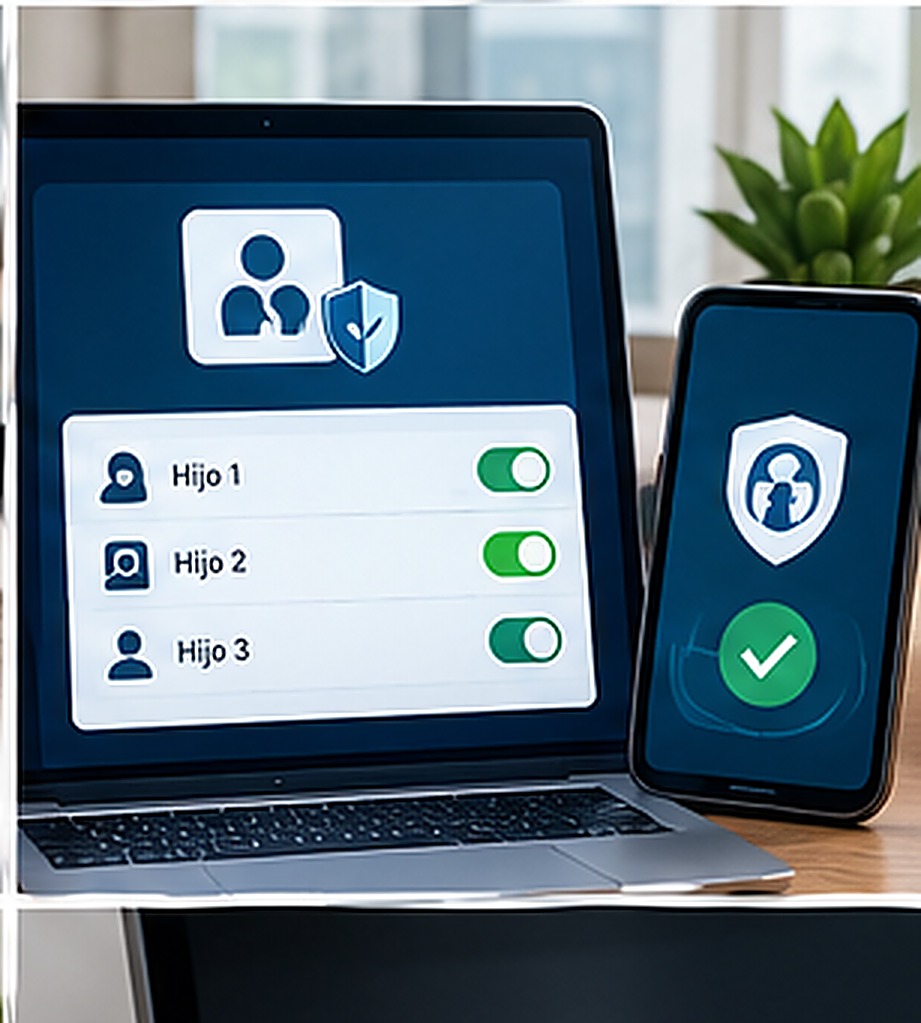
Es la herramienta oficial de Google, gratuita, y se vincula la cuenta del menor a la tuya:
- Instala «Google Family Link» en tu móvil y en el del menor.
- Crea o vincula la cuenta de Google del menor como cuenta supervisada.
- Desde tu móvil podrás: aprobar qué apps puede instalar, ver cuánto tiempo usa cada app, poner límites diarios, bloquear el móvil a una hora concreta y ver su ubicación aproximada.
Una ventaja importante: al ser una cuenta supervisada, las restricciones se aplican también al navegador y a las búsquedas, con SafeSearch activado automáticamente.
Tiempo en pantalla (iPhone y iPad)
Apple integra su propia herramienta sin necesidad de apps adicionales:
- Ajustes → Tiempo en pantalla → Activar.
- Si es el dispositivo de un menor, elige «Este es el iPhone de mi hijo/a» para configurarlo como parte de la Configuración Familiar.
- Desde ahí puedes: limitar categorías de apps por tiempo, restringir contenido adulto en Safari y en el App Store por edad, bloquear compras sin tu aprobación, y establecer un tiempo de inactividad con solo apps permitidas.
En Windows: cuentas familiares de Microsoft
- Configuración → Cuentas → Familia.
- Añade una cuenta de menor (o crea una nueva) dentro del grupo familiar.
- Desde la web de tu cuenta Microsoft podrás: ver la actividad reciente, poner límites de tiempo de uso del ordenador, filtrar contenido web y aplicaciones por edad, y aprobar compras.
Tabla comparativa
- Android: Google Family Link; Gratuita; Sí
- iPhone/iPad: Tiempo en pantalla + Configuración Familiar; Gratuita; Sí, con «Buscar»
- Windows: Cuentas familiares de Microsoft; Gratuita; No directamente
Más allá de la configuración técnica
Ninguna herramienta sustituye la conversación. Los filtros técnicos ayudan, pero un menor decidido a saltárselos (usando el móvil de un amigo, por ejemplo) siempre encuentra una vía. Explicar por qué existen esos límites, y mantener el diálogo abierto sobre lo que encuentra online, sigue siendo la protección más eficaz a largo plazo.
Qué hacer si detectas contenido o contacto inapropiado
Si un menor recibe contenido preocupante o contacto de un desconocido con intenciones sospechosas, no lo gestiones solo con ajustes técnicos: guarda las pruebas (capturas de pantalla) y considera acudir a las autoridades. En España, la Policía Nacional y la Guardia Civil tienen canales específicos para denunciar este tipo de casos.
Sobre las apps de control parental de terceros
Existen apps de pago con funciones más avanzadas (geolocalización más precisa, grabación de pantalla, lectura de mensajes). Antes de instalar cualquiera, revisa qué datos recopila y dónde los almacena: estás dando acceso a información muy sensible de un menor, y conviene la misma cautela que explicamos en cómo saber si una app es segura, redoblada en este caso.
Las herramientas gratuitas de Google, Apple y Microsoft cubren la gran mayoría de necesidades sin coste ni instalación de apps externas. Empieza por ahí, ajusta según la edad y la confianza, y complementa siempre con conversación, no solo con restricciones técnicas.