Cuando alguien viene a casa y pide el wifi, la respuesta automática suele ser dictarle la contraseña. Parece inofensivo, pero implica algo más de lo que parece: esa persona (y cualquiera con quien comparta luego la clave) pasa a tener acceso a tu red doméstica completa, donde conviven el ordenador con tus documentos, el disco duro de red si lo tienes, las cámaras, el altavoz inteligente y todo lo demás.
Existe una forma mejor de hacerlo, y no es complicada.
Por qué tu red principal no debería compartirse alegremente
Dentro de una misma red wifi, los dispositivos pueden «verse» entre ellos. Eso es lo que permite que imprimas desde el móvil o que el televisor reproduzca vídeos del ordenador. Pero también significa que un dispositivo conectado a tu red está, en cierto modo, dentro de tu casa digital.
Los riesgos reales, ordenados de más a menos probable:
- Un móvil infectado sin que su dueño lo sepa puede intentar propagarse a otros dispositivos de la red.
- La contraseña circula: se la pasan a otra persona, queda guardada en un móvil que luego se pierde o se vende.
- Acceso a la configuración del router: muchos routers permiten entrar a su panel de administración desde dentro de la red, y si conserva la contraseña de fábrica, cualquiera podría modificarlo.
- Consumo de ancho de banda sin control, si alguien se queda conectado permanentemente.
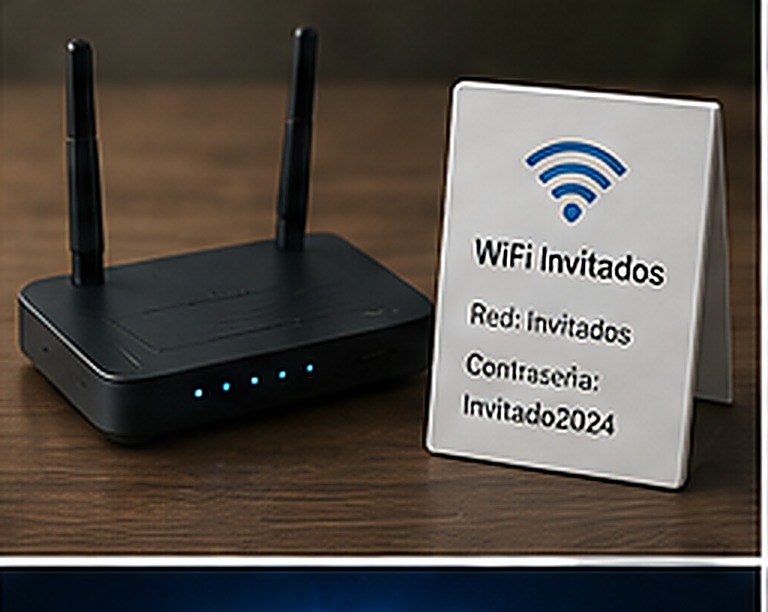
La solución: la red de invitados
Casi todos los routers modernos permiten crear una segunda red wifi, con su propio nombre y contraseña, que da acceso a internet pero mantiene aislados los dispositivos de tu red principal. Tus invitados navegan con normalidad, pero no pueden ver ni acceder a tus equipos.
Cómo activarla
El procedimiento varía según el fabricante y el operador, pero el esquema general es este:
- Accede a la configuración del router. Puede ser desde la app de tu operador (muchos ofrecen una), o escribiendo en el navegador la dirección IP del router, normalmente 192.168.1.1 o 192.168.0.1.
- Inicia sesión. Los datos suelen venir en una pegatina en el propio router.
- Busca la sección «Red de invitados» (o «Guest network», «Wi-Fi invitados»). Suele estar dentro del apartado de configuración inalámbrica.
- Actívala y ponle un nombre y una contraseña propios, distintos de los de tu red principal.
- Comprueba que esté marcada la opción de aislamiento (a veces llamada «aislar clientes», «AP isolation» o similar), que es precisamente lo que impide que vean el resto de tu red.
Cómo compartir la clave sin dictarla letra por letra
Tanto Android como iPhone permiten generar un código QR con los datos de la red. El invitado lo escanea con su cámara y se conecta solo.
Android
- Ajustes → Red e Internet → Wi-Fi.
- Toca la red a la que estás conectado.
- Pulsa «Compartir» (normalmente aparece un icono de QR). Te pedirá tu huella o PIN.
- Muestra el código al invitado para que lo escanee.
iPhone
Con iOS es aún más automático: si tu invitado tiene un iPhone, está en tus contactos y tú estás cerca con el móvil desbloqueado, al intentar conectarse a tu red te aparecerá una ventana ofreciendo compartir la contraseña. Solo tienes que aceptar.
Comparativa de opciones
| Opción | Seguridad | Cuándo usarla |
|---|---|---|
| Dictar la contraseña principal | Baja | Solo con personas de total confianza y de forma puntual |
| Red de invitados | Alta | Opción recomendada siempre que el router lo permita |
| Código QR de la red principal | Media | Cómodo, pero sigue dando acceso completo a tu red |
| Compartir datos móviles | Alta | Visitas muy breves o si tu router no tiene red de invitados |
Casos especiales que conviene tener en cuenta
Alquiler vacacional o habitaciones alquiladas
Aquí la red de invitados no es opcional, es imprescindible. Además, conviene cambiar su contraseña cada cierto tiempo, porque se va acumulando en los móviles de decenas de personas distintas.
Dispositivos inteligentes del hogar
Muchos expertos recomiendan conectar bombillas, enchufes y otros dispositivos «inteligentes» baratos a la red de invitados y no a la principal. Suelen ser los dispositivos con peor mantenimiento de seguridad de toda la casa, y así quedan aislados del resto.
Trabajo desde casa
Si manejas información sensible de tu empresa, mantén el equipo de trabajo en la red principal y a todo lo demás (visitas, dispositivos inteligentes) en la de invitados.
Otras medidas básicas que deberías revisar
- Cambia la contraseña de administración del router si sigue siendo la de fábrica. Es distinta de la contraseña del wifi.
- Usa cifrado WPA2 o WPA3, nunca WEP (obsoleto y fácil de romper).
- Desactiva el WPS si no lo usas: ese botón que conecta dispositivos sin contraseña tiene vulnerabilidades conocidas.
- Revisa periódicamente qué dispositivos están conectados, desde la app o el panel del router.
Crear una red de invitados es de esas tareas que cuesta diez minutos una sola vez y te evita preocupaciones a partir de ahí. Si además notas que el wifi no llega bien a toda la casa, tenemos una guía específica sobre cómo mejorar la cobertura por habitaciones.