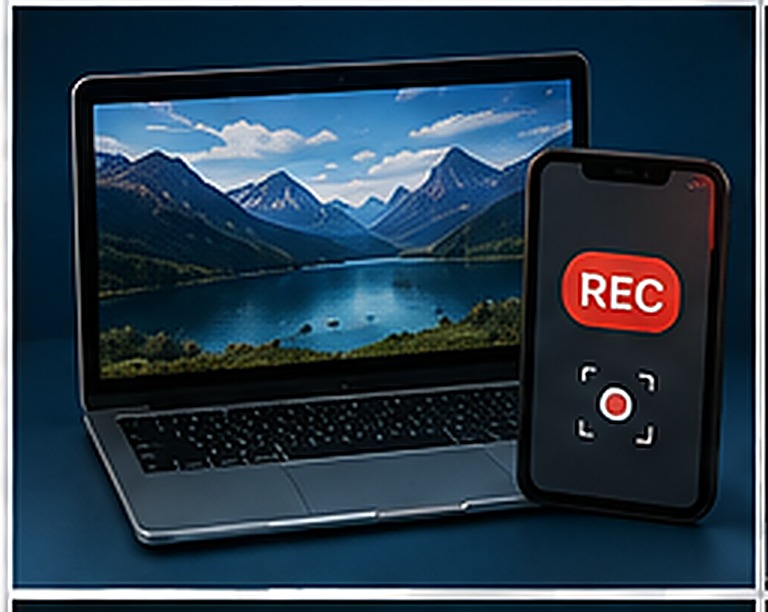
Grabar la pantalla es una función cada vez más usada: para mostrarle a alguien un problema técnico exactamente como ocurre, hacer un pequeño tutorial, o guardar un momento de una videollamada. Todos los sistemas principales lo incluyen de serie.
En Android
Desliza hacia abajo desde arriba para abrir el panel de ajustes rápidos y busca el icono «Grabar pantalla» (si no lo ves, pulsa el icono de editar/lápiz para añadirlo). Al iniciar, puedes elegir si grabar también el audio del micrófono.
En iPhone
Añade el «Grabar pantalla» al Centro de control desde Ajustes → Centro de Control, si no aparece ya. Desde ahí, pulsa el icono para empezar a grabar; un círculo rojo en la parte superior indica que la grabación está en curso.
En Windows
Pulsa Windows + G para abrir la Barra de juegos, que incluye un botón de grabación. Alternativamente, la Herramienta Recortes también permite grabar vídeo de una zona seleccionada de la pantalla en versiones recientes de Windows.
| Dispositivo | Método rápido |
|---|---|
| Android | Ajustes rápidos → Grabar pantalla |
| iPhone | Centro de Control → Grabar pantalla |
| Windows | Windows + G → Grabar |