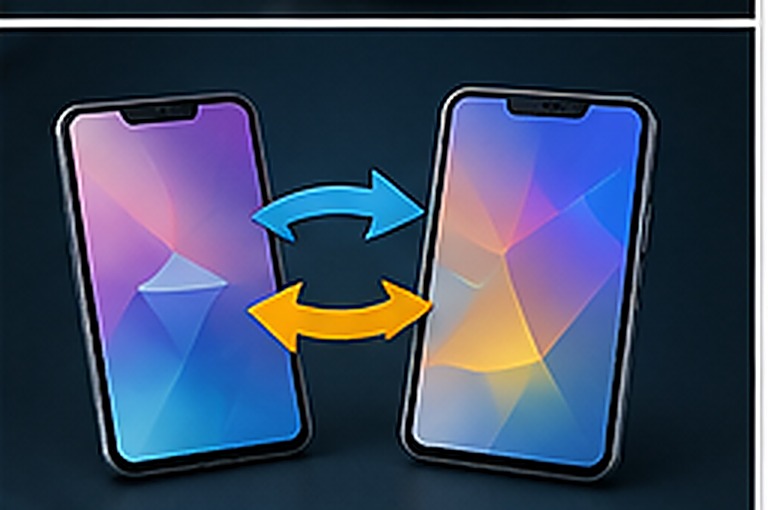
Estrenar móvil debería ser una alegría, pero para mucha gente viene con una preocupación de fondo: el miedo a perder fotos, conversaciones o contactos por el camino. Hoy existen herramientas oficiales para casi todos los escenarios, y la transferencia es en gran medida automática si eliges el método correcto.
Antes de empezar: prepara el móvil antiguo
Este es el paso que evita la mayoría de pérdidas:
- Conéctalo a wifi y a la corriente.
- Actualiza el sistema si hay alguna actualización pendiente: mejora la compatibilidad con el proceso de transferencia.
- Fuerza una copia de seguridad completa y espera a que termine (no te fíes de que se haya hecho sola).
- Haz la copia de WhatsApp manualmente: Ajustes → Chats → Copia de seguridad → «Guardar». Es independiente de la copia del sistema.
- Comprueba que tus contactos están sincronizados con tu cuenta y no guardados solo en la memoria del teléfono o en la SIM.
De Android a Android
Si tu cuenta de Google estaba activa, gran parte ya está sincronizada: contactos, calendario, correo, y las fotos si tenías la copia activada.
- Enciende el móvil nuevo y, en la configuración inicial, elige «Copiar apps y datos».
- Conecta ambos teléfonos con el cable que suele incluirse, o elige la transferencia inalámbrica.
- Inicia sesión con tu cuenta de Google.
- Selecciona qué transferir: apps, fotos, mensajes, ajustes.
- Espera sin desconectar. Puede tardar bastante según el volumen.
Si ya configuraste el móvil nuevo y te saltaste este paso, puedes restaurar desde la copia de Google en Ajustes, aunque la opción más completa es durante la configuración inicial. En caso de duda, restablecer el móvil nuevo y empezar de cero suele dar mejor resultado.
De iPhone a iPhone
Es el caso más sencillo. Al encender el iPhone nuevo cerca del antiguo (con Bluetooth activado), aparece automáticamente «Traslado rápido de inicio».
Tienes dos vías:
- Transferencia directa entre dispositivos: pasa todo de un móvil a otro sin usar iCloud. Es la opción más completa si tienes mucho contenido y poco espacio en iCloud.
- Restaurar desde copia de iCloud: más lenta pero no requiere tener ambos móviles a mano.
De Android a iPhone
Apple ofrece la app «Cambiar a iOS», disponible en Google Play:
- Al configurar el iPhone nuevo, elige «Transferir datos desde Android».
- Instala «Cambiar a iOS» en el Android e introduce el código que muestra el iPhone.
- Selecciona qué transferir: contactos, mensajes, fotos, calendario, marcadores.
Se transfieren contactos, historial de mensajes, fotos y vídeos, marcadores, cuentas de correo y calendarios. No se transfieren las apps (hay que reinstalarlas desde la App Store) ni las compras hechas en Google Play.
De iPhone a Android
Google ofrece la app «Cambia a Android», que hace el proceso inverso con un funcionamiento similar.
Si tienes iMessage activado, hay un paso crítico que mucha gente olvida: desactiva iMessage antes de retirar la SIM del iPhone (Ajustes → Mensajes → desactivar). Si no lo haces, los SMS de otros usuarios de iPhone seguirán yendo a iMessage y no los recibirás en el Android. Si ya es tarde, Apple tiene una página web para dar de baja el número.
WhatsApp: el caso especial
Las conversaciones no se transfieren con el resto de datos cuando cambias de sistema operativo. Hay dos escenarios:
- Mismo sistema (Android→Android o iPhone→iPhone): basta con restaurar la copia de seguridad al instalar WhatsApp en el móvil nuevo, iniciando sesión con el mismo número.
- Entre sistemas distintos: WhatsApp incorpora una herramienta oficial de migración que se activa durante la configuración inicial del móvil nuevo, normalmente con ambos dispositivos conectados por cable. Es importante hacerlo en ese momento: si te lo saltas, después es mucho más complicado.
Qué no se transfiere nunca
| Elemento | Qué hacer |
|---|---|
| Apps de banca | Reinstalar y volver a verificar identidad (por seguridad) |
| Apps de autenticación (códigos 2FA) | Migrar antes de borrar el móvil antiguo, o usar códigos de recuperación |
| Tarjetas de pago móvil | Volver a añadirlas manualmente |
| Partidas de juegos sin cuenta vinculada | Vincular a una cuenta antes del cambio |
| Apps compradas en otra tienda | No son transferibles entre Android e iOS |
El punto de las apps de autenticación es el más delicado: si borras el móvil antiguo sin migrarlas, puedes quedarte sin acceso a tus propias cuentas. Revisa cómo funciona la verificación en dos pasos antes del cambio.
Después de la transferencia
- Comprueba antes de borrar nada: revisa que están las fotos, los contactos y las conversaciones en el móvil nuevo. No hagas nada con el antiguo hasta confirmarlo.
- Vuelve a iniciar sesión en las apps que lo requieran.
- Revisa los permisos de las apps recién instaladas.
Antes de vender o regalar el móvil antiguo
- Cierra sesión en todas las cuentas, especialmente la de Google o el Apple ID.
- En iPhone: desactiva «Buscar» antes de restablecer, o el dispositivo quedará bloqueado para el siguiente dueño.
- Retira la SIM y la tarjeta de memoria.
- Restablece los valores de fábrica desde Ajustes.
No basta con borrar las fotos manualmente: el restablecimiento de fábrica es lo que garantiza que nadie pueda recuperar tus datos.