Tener una contraseña larga y distinta para cada cuenta es el consejo de seguridad más repetido, y también el más difícil de cumplir sin ayuda. Nadie puede memorizar cuarenta contraseñas complejas. Para eso existen los gestores de contraseñas, y usar uno es probablemente la mejora de seguridad más grande que puedes hacer en una tarde.
Qué hace exactamente un gestor de contraseñas
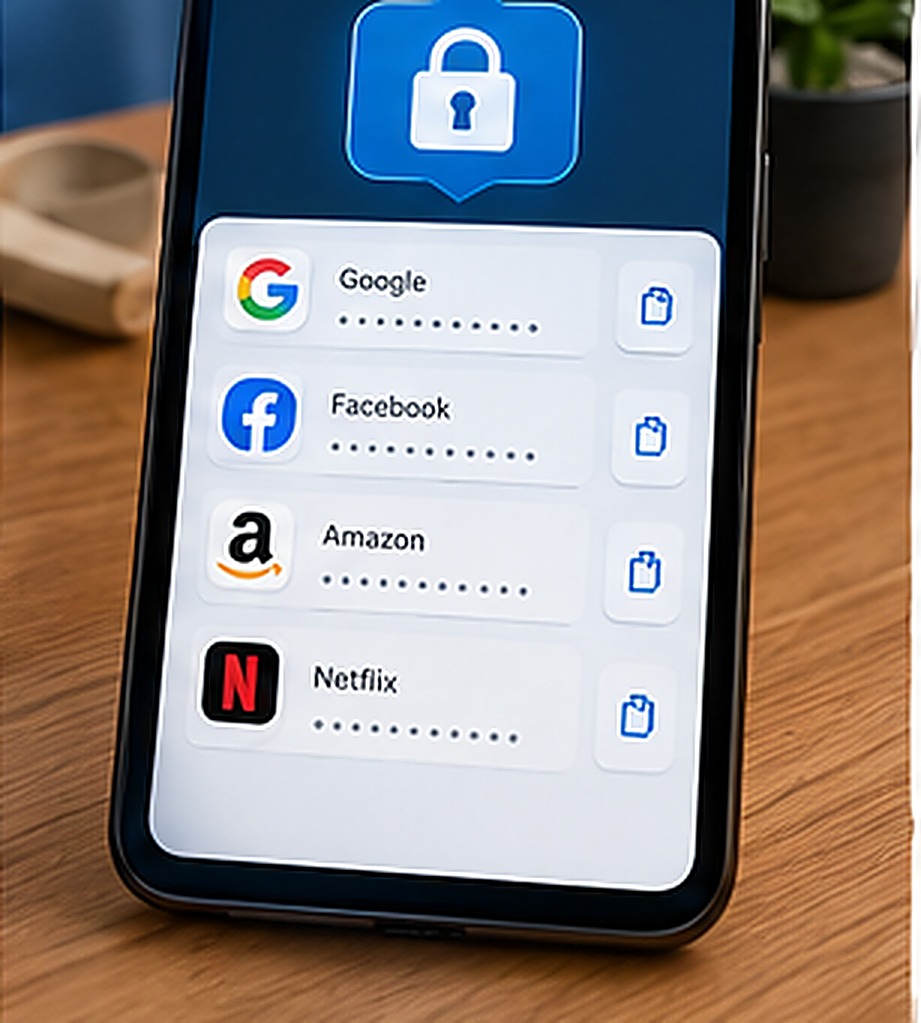
Es una aplicación que guarda todas tus contraseñas de forma cifrada, protegidas por una única contraseña maestra que sí memorizas tú. Cuando entras en una web, el gestor rellena automáticamente el usuario y la contraseña correspondientes, sin que tengas que recordarlas ni teclearlas.
Además de guardar, la mayoría de gestores:
- Generan contraseñas aleatorias fuertes con un clic, del tipo que sería imposible de memorizar pero que tú nunca necesitas escribir.
- Avisan si una contraseña se ha filtrado en alguna brecha de seguridad conocida.
- Detectan contraseñas repetidas o débiles entre tus cuentas guardadas.
- Sincronizan entre dispositivos: el móvil, el ordenador, la tablet.
¿Es seguro guardar todas las contraseñas en un solo sitio?
Es la duda más razonable, y la respuesta es sí, con matices importantes. Los gestores serios cifran los datos de forma que ni la propia empresa que hace el gestor puede leer tus contraseñas: solo se descifran en tu dispositivo, con tu contraseña maestra, que nunca se envía a sus servidores.
El punto débil pasa a ser uno solo: tu contraseña maestra. Por eso debe ser especialmente larga y no reutilizada en ningún otro sitio. Y por eso conviene proteger el propio gestor con verificación en dos pasos si lo permite.
Opciones para empezar sin gastar nada
- Gestor integrado del navegador (Chrome, Firefox, Edge): Ya lo tienes, sin instalar nada; Menos funciones avanzadas; ligado a ese navegador
- Gestor del sistema (Llavero de Apple, Google): Se integra con todo el sistema, no solo el navegador; Menos portable si cambias de ecosistema
- Gestor dedicado independiente: Funciona igual en cualquier navegador o sistema; más funciones; Requiere instalar una app o extensión aparte
Para la mayoría de personas, empezar con el gestor ya integrado en su navegador o sistema es más que suficiente y evita cualquier fricción de instalación.
Cómo empezar a usarlo, paso a paso
- Activa el gestor que ya tengas disponible (suele estar activado por defecto en navegadores modernos).
- Crea una contraseña maestra fuerte siguiendo el método de la frase memorable que explicamos en cómo crear contraseñas seguras.
- Empieza por tu correo electrónico: cambia su contraseña por una generada automáticamente y guárdala en el gestor.
- Continúa con banca, redes sociales y compras, cambiando cada contraseña repetida por una única generada por el gestor.
- No hace falta hacerlo todo en un día. Cada vez que inicies sesión en un sitio con una contraseña antigua o repetida, aprovecha para cambiarla.
El autorrelleno como protección extra frente al phishing
Hay una ventaja de seguridad poco conocida: un gestor de contraseñas solo rellena automáticamente los datos en la dirección web exacta que tiene guardada. Si entras en una web falsa que imita a tu banco, el gestor no reconocerá la dirección y no ofrecerá autorrellenar nada. Esa ausencia de autorrelleno es, en sí misma, una señal de alarma que te puede salvar de caer en un engaño de phishing.
Qué pasa si pierdes el acceso al gestor
La mayoría permite configurar un método de recuperación (código de emergencia, contacto de confianza) precisamente para este escenario. Configúralo en cuanto empieces a usarlo, no cuando ya lo necesites.
Un gestor de contraseñas no es una herramienta avanzada para expertos: es la forma más práctica de cumplir el consejo de seguridad que todos conocen pero casi nadie sigue por lo poco realista que resulta sin ayuda. Empieza hoy con el que ya tengas integrado y ve migrando tus cuentas poco a poco.