Hacer una captura de pantalla parece algo trivial hasta que necesitas justo un trozo concreto, o quieres que se guarde sola sin tener que pegarla en ningún sitio. Windows ofrece varios métodos distintos, y cada uno resuelve una situación diferente. Conocerlos todos te ahorra bastantes pasos intermedios.
Método 1: la tecla Impr Pant (pantalla completa al portapapeles)
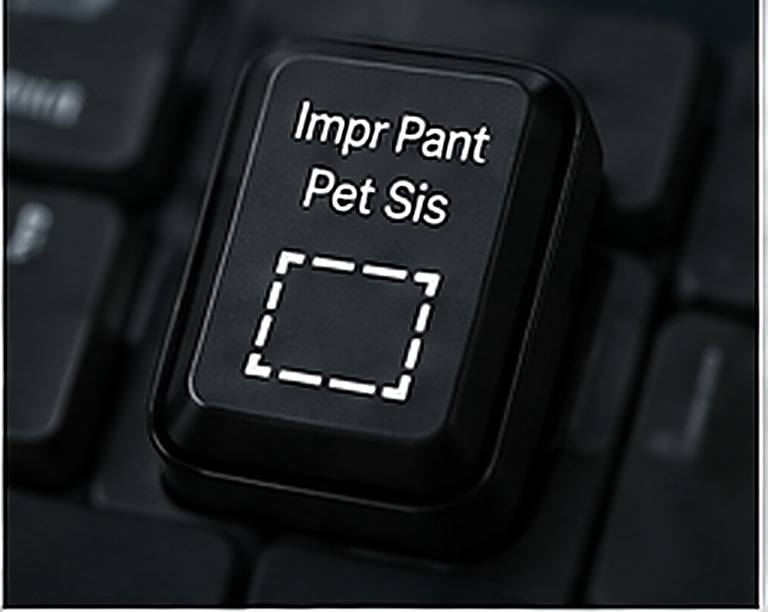
Es el método clásico. Al pulsar Impr Pant (a veces rotulada como «ImpPnt», «PrtSc» o «Impr Pant Pet Sis»), Windows copia una imagen de toda la pantalla al portapapeles. No se guarda ningún archivo: la imagen queda «en memoria» esperando a que la pegues.
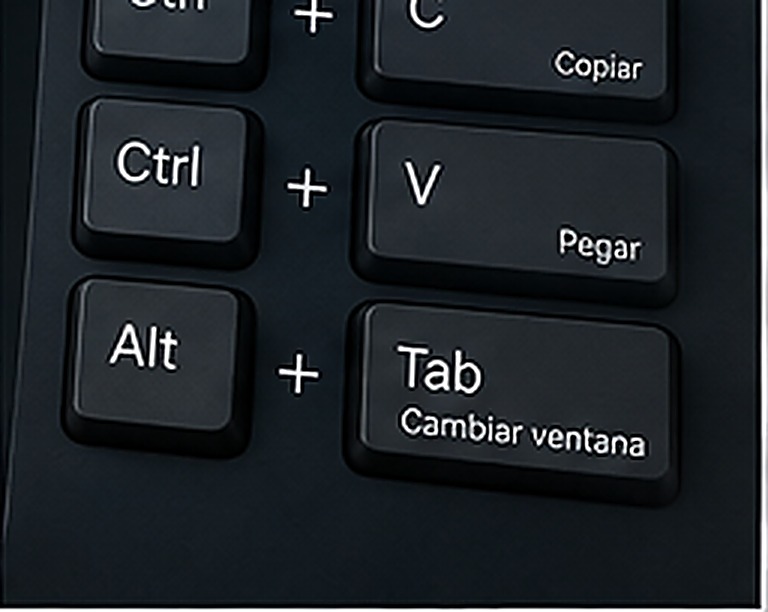
Después, abre cualquier programa que admita imágenes (Word, Paint, el cuerpo de un correo, WhatsApp Web) y pulsa Ctrl + V para pegarla.
Si tienes dos monitores: este método captura ambos a la vez, en una sola imagen muy ancha. Para capturar solo uno, usa el método 3.
Método 2: Alt + Impr Pant (solo la ventana activa)
Captura únicamente la ventana que tengas en primer plano, recortada exactamente por sus bordes, sin escritorio ni barra de tareas alrededor. Igual que el anterior, queda en el portapapeles y hay que pegarla.
Es el método más rápido cuando quieres mostrar el contenido de un programa concreto sin enseñar el resto de tu escritorio.
Método 3: Windows + Mayús + S (el más versátil)
Este es, con diferencia, el que más merece la pena aprender. Al pulsarlo, la pantalla se atenúa y aparece una pequeña barra arriba con cuatro opciones:
- Recorte rectangular: arrastras para seleccionar la zona exacta que quieres.
- Recorte de forma libre: dibujas a mano alzada la zona a capturar.
- Recorte de ventana: haces clic sobre una ventana y captura solo esa.
- Recorte de pantalla completa: captura todo, útil si tienes varios monitores y quieres elegir.
Tras hacer la selección, la captura va al portapapeles y además aparece una notificación en la esquina. Si haces clic en ella, se abre la herramienta Recortes, donde puedes dibujar encima, resaltar, recortar de nuevo y guardar como archivo.
Método 4: Windows + Impr Pant (guardado automático)
Este método hace una captura de toda la pantalla y la guarda directamente como archivo, sin que tengas que pegar nada. La pantalla parpadea brevemente para confirmarlo.
Las imágenes se guardan en: Este equipo → Imágenes → Capturas de pantalla, numeradas automáticamente.
Es el método ideal cuando necesitas hacer muchas capturas seguidas, por ejemplo documentando un proceso paso a paso.
Método 5: la Herramienta Recortes completa
Búscala escribiendo «Recortes» en el buscador de Windows. Además de todo lo anterior, ofrece algo que los atajos no tienen: un retardo configurable de 3, 5 o 10 segundos antes de capturar.
Esto resuelve un problema clásico: capturar menús desplegables o elementos que desaparecen al hacer clic en otro sitio. Configuras el retardo, abres el menú que quieres capturar, y la herramienta dispara sola pasado ese tiempo.
En versiones recientes de Windows, esta misma herramienta también permite grabar vídeo de una zona de la pantalla, tema que tratamos en cómo grabar la pantalla.
Tabla comparativa: cuál usar en cada caso
| Necesitas... | Método recomendado | ¿Guarda archivo? |
|---|---|---|
| Pegar algo rápido en un chat o documento | Impr Pant | No, al portapapeles |
| Mostrar solo un programa concreto | Alt + Impr Pant | No, al portapapeles |
| Capturar una zona exacta | Windows + Mayús + S | No, pero permite guardar después |
| Muchas capturas seguidas | Windows + Impr Pant | Sí, automático |
| Capturar un menú desplegable | Herramienta Recortes con retardo | Sí, si lo guardas |
Problemas frecuentes y cómo resolverlos
«Pulso Impr Pant y no pasa nada»
En muchos portátiles, esa tecla comparte función con otra y necesita pulsarse junto con la tecla Fn. Prueba Fn + Impr Pant. También hay teclados compactos donde directamente no existe esa tecla: en ese caso, usa Windows + Mayús + S, que no depende de ella.
«No encuentro dónde se guardó»
Solo el método Windows + Impr Pant guarda archivo automáticamente. Los demás dejan la imagen en el portapapeles, que es memoria temporal: si copias otra cosa antes de pegarla, la pierdes.
«La captura sale negra»
Ocurre a veces al capturar vídeo con reproducción por hardware o ciertas aplicaciones protegidas (algunas plataformas de streaming lo bloquean deliberadamente por derechos de autor). No es un fallo de tu equipo.
«Quiero recuperar una captura anterior del portapapeles»
Windows tiene un historial del portapapeles que guarda los últimos elementos copiados. Se activa con Windows + V la primera vez y, una vez habilitado, te permite recuperar capturas o textos copiados anteriormente.
Si solo vas a quedarte con uno, que sea Windows + Mayús + S: cubre casi todas las situaciones y te evita capturar cosas que no querías mostrar. Y si necesitas hacer lo mismo desde el móvil, lo explicamos en cómo hacer una captura de pantalla en Android e iPhone.